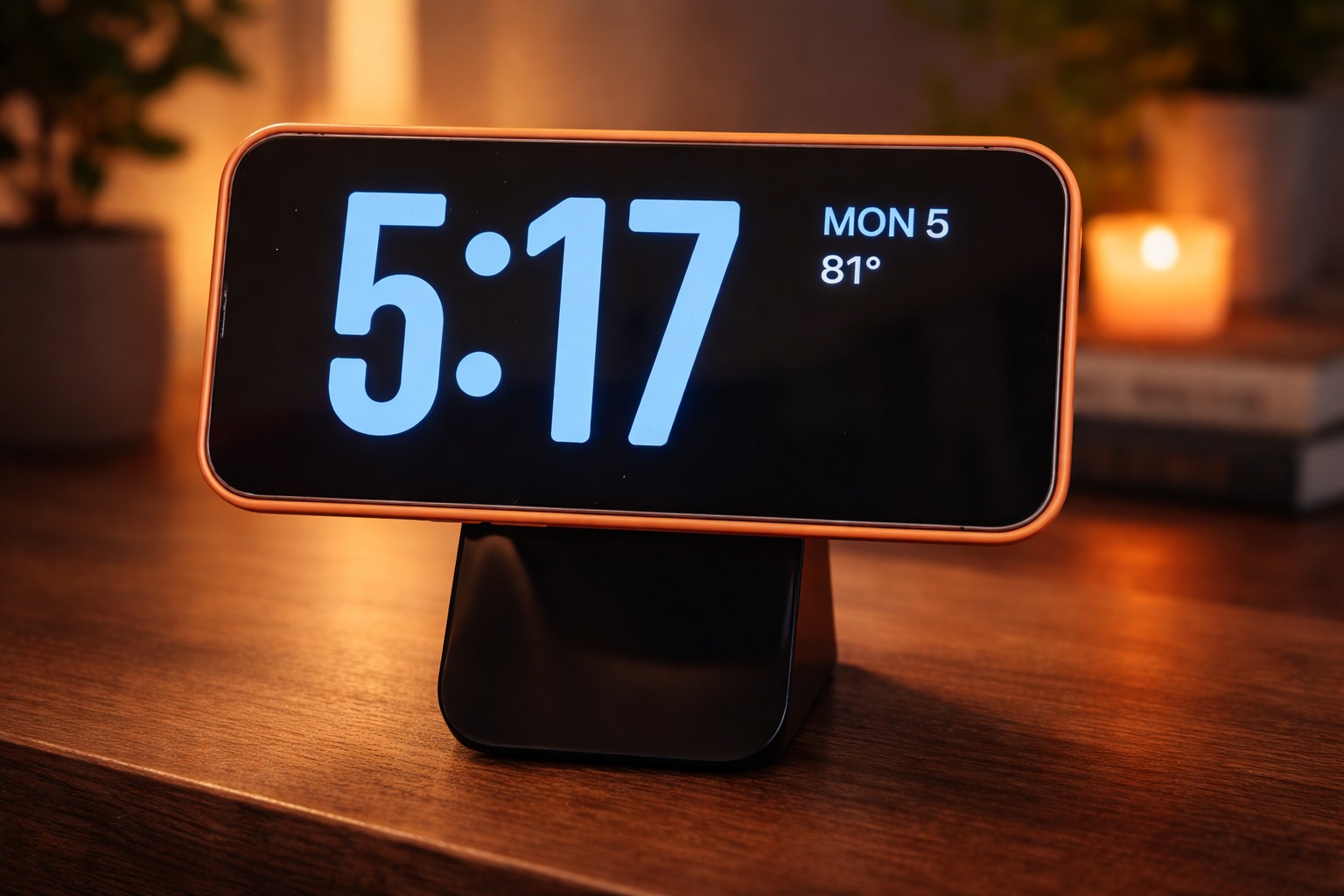
Jeśli kiedykolwiek chciałeś, aby Twój iPhone robił więcej, gdy po prostu leży na ładowarce, Tryb StandBy to funkcja stworzona właśnie do tego. W iOS 26 StandBy może zamienić bezczynnego iPhone’a w inteligentny wyświetlacz do podglądu—nocny zegar, ramkę na zdjęcia, pulpit z widżetami, a nawet ekran „teraz odtwarzane” Live Activities, gdy gra muzyka. Apple Support
I od 3 stycznia 2026, moment StandBy ma sens: dzisiejsze relacje o iOS skupiają się mocno na personalizacji (szczególnie w iOS 26.2), podczas gdy iOS 26.3 pozostaje w fazie beta z kolejnymi zmianami w drodze. Geeky Gadgets
Poniżej znajduje się szczegółowy, gotowy do publikacji przewodnik po czym jest StandBy, jak go włączyć, jak dostosować oraz co nowego w iOS sprawia, że StandBy jest jeszcze bardziej przydatny.
Czym jest tryb StandBy w iPhonie?
StandBy to specjalne doświadczenie ekranu blokady, które pojawia się, gdy Twój iPhone jest ładowany i ustawiony w orientacji poziomej (na boku). Został zaprojektowany, aby wyświetlać przydatne informacje z daleka—takie jak czas, pogoda, widżety, zdjęcia i Live Activities—dzięki czemu Twój telefon staje się pomocny nawet wtedy, gdy aktywnie z niego nie korzystasz. Apple Support
W praktyce to odpowiedź iPhone’a na „mini inteligentny wyświetlacz”: idealny na stolik nocny, biurko, blat kuchenny lub wszędzie tam, gdzie odkładasz telefon na ładowarkę. Cultofmac
Jak włączyć tryb StandBy w iPhonie
1) Sprawdź, czy StandBy jest włączony
StandBy jest kontrolowany w Ustawieniach iPhone’a. Jeśli nigdy go nie używałeś, zacznij od potwierdzenia, że jest włączony.
2) Ustaw iPhone’a w odpowiedniej pozycji
Aby uruchomić StandBy, wskazówki Apple są proste:
- Podłącz iPhone’a do ładowarki
- Połóż go na boku (poziomo)
- Stuknij w ekran, jeśli trzeba, aby wybudzić wyświetlacz StandBy Apple Support
3 ekrany StandBy, między którymi możesz przesuwać palcem
Gdy StandBy jest aktywne, możesz przesuwać w lewo/prawo między trzema głównymi widokami:
- Widok widżetów (dwa widżety obok siebie)
- Widok zdjęć (rotacyjny pokaz zdjęć)
- Widok zegara (zegar na pełnym ekranie)
Ta „trzyekranowa” struktura to duża część tego, dlaczego StandBy wydaje się konfigurowalny, a nie tylko dekoracyjny. Cultofmac
Jak spersonalizować StandBy jak profesjonalista
Oto kluczowa sztuczka: możesz edytować StandBy tylko, gdy jest aktywny.
Personalizuj dowolny ekran StandBy
- Wejdź w StandBy (ładowanie + tryb poziomy).
- Dotknij i przytrzymaj ekran, aby edytować bieżący widok.
- Zamieniaj widżety, zmieniaj kategorie zdjęć lub kolory zegara w zależności od wybranego widoku. Cultofmac
Zbuduj lepszy pulpit widżetów
W układzie dwóch widżetów:
- Możesz umieścić dwie stosy widżetów obok siebie.
- Przesuwaj w górę/w dół na każdym stosie, aby przeglądać widżety.
- Przytrzymaj, aby dodać/usunąć widżety z każdego stosu. Cultofmac
Cult of Mac zauważa też praktyczne ograniczenia (na przykład nie jest to układ „jeden duży średni widżet”), ale wybór widżetów jest szeroki — obejmuje aplikacje Apple, takie jak Pogoda, Kalendarz, Przypomnienia, Muzyka, Podcasty, Dom i inne. Cultofmac
Ustaw StandBy inaczej w różnych miejscach
Jedno z niedocenianych zachowań StandBy: jeśli używasz kilku stacji ładujących, może zapamiętać ostatni widok używany na każdej stacji—dzięki temu Twój układ na biurku może wyglądać inaczej niż na stoliku nocnym, bez dodatkowego wysiłku. Cultofmac
Spraw, by StandBy był naprawdę użyteczny dzięki Aktywnościom na żywo
StandBy to nie tylko statyczne widżety. Gdy Aktywności na żywo są uruchomione (odtwarzanie muzyki, timery, dostawy itp.), StandBy może wyświetlać je w widocznym miejscu.
- Zobaczysz mały wskaźnik Aktywności na żywo.
- Stuknij, aby przejść do trybu pełnoekranowego i uzyskać duże, łatwe w obsłudze sterowanie.
- Przesuń w górę, aby wrócić. Cultofmac
To jedno z najlepszych zastosowań „trybu biurkowego”: trzymanie iPhone’a na stojaku jako dużego kontrolera odtwarzania podczas pracy (lub gdy dźwięk odtwarzany jest na HomePodzie). Cultofmac
Alarmy i powiadomienia StandBy są zaprojektowane z myślą o śpiących ludziach
Jeśli alarm iPhone’a włączy się, gdy jesteś w trybie StandBy, interfejs przełączy się na duże, łatwe do naciśnięcia przyciski (a nie małe kontrolki, które łatwo pominąć na półśnie). Powiadomienia StandBy również pojawiają się duże i czytelne, a możesz je odrzucić przesunięciem. Cultofmac
Cult of Mac zauważa, że iOS 26 używa podobnego stylu „dużych przycisków” także w zwykłym interfejsie alarmu (choć w układzie pionowym). Cultofmac
Ustawienia wyświetlania StandBy, które warto zmienić (szczególnie na stoliku nocnym)
Jeśli używasz StandBy jako zegara nocnego, pierwszym ustawieniem do sprawdzenia jest czas, przez jaki ekran pozostaje włączony.
Przewodnik Apple dla iPhone’a zawiera preferencje wyświetlania StandBy tutaj:
Ustawienia → StandBy → Wyświetlacz, następnie wybierz:
- Automatycznie (ekran wyłącza się, gdy iPhone nie jest używany i w pokoju jest ciemno)
- Po 20 sekundach
- Nigdy (pozostaje włączony, dopóki StandBy jest aktywny) Apple Support
Kontekst iOS 26.2 i iOS 26.3 stojący za dzisiejszym zainteresowaniem StandBy
Sam StandBy nie jest „nowością” w tym tygodniu — ale ogólna historia personalizacji ekranu blokady i widgetów w iPhonie znów przyciąga więcej uwagi na początku 2026 roku, co czyni StandBy bardziej istotnym.
iOS 26.2: fala personalizacji, która wciąż trwa
Apple wydało iOS 26.2 w dniu 12 grudnia 2025 roku, zgodnie z harmonogramem wydań deweloperskich Apple. Apple Developer
Główne publikacje nadal podkreślają aspekt personalizacji w iOS 26.2, w tym:
- Suwak przezroczystości zegara Liquid Glass w personalizacji ekranu blokady
- Nowe funkcje obejmujące Apple Music, Przypomnienia, dostępność i więcej MacRumors
I dziś (3 stycznia 2026) Geeky Gadgets nadal prowadzi z narracją „metamorfozy” iOS 26.2 — podkreślając funkcje personalizacji, takie jak styl Liquid Glass, widgety i kontrolę widoczności interfejsu. Geeky Gadgets
Nawet jeśli te zmiany w iOS 26.2 nie są „tylko dla StandBy”, wzmacniają one główny kierunek Apple: Twój iPhone ma być coraz bardziej czytelny na pierwszy rzut oka, personalizowany i użyteczny w stanie bezczynności — dokładnie w tej przestrzeni działa StandBy. Geeky Gadgets
iOS 26.3: beta już dostępna, premiera spodziewana jeszcze w tym miesiącu
Strona wydań deweloperskich Apple pokazuje, że beta iOS 26.3 została opublikowana 15 grudnia 2025 roku. Apple Developer
MacRumors informuje, że iOS 26.3 zawiera:
- Prostszy sposób przenoszenia danych na Androida podczas zmiany platformy
- Przekazywanie powiadomień dla urządzeń ubieralnych firm trzecich w UE
…i że iOS 26.3 spodziewany jest około końca stycznia. MacRumors
Akcesoria podążają za trendem „iPhone w poziomie”
Dzisiejsze nowości akcesoryjne odzwierciedlają także szerszą zmianę: coraz więcej produktów powstaje z myślą o telefonach używanych podczas montażu, ładowania i w widocznym miejscu.
3 stycznia iClarified informuje, że Clicks ogłosiło:
- Clicks Communicator (telefon towarzyszący skupiony na wiadomościach)
- Clicks Power Keyboard, magnetyczne akcesorium Bluetooth kompatybilne z urządzeniami MagSafe i Qi2, zawierające własną baterię mogącą bezprzewodowo ładować podłączony telefon oraz obsługę obrotu do pisania w poziomie iClarified
Chociaż nie jest to produkt dedykowany StandBy, wpisuje się w ten sam nurt „telefon jako powierzchnia”: akcesoria do iPhone’a coraz częściej zakładają, że Twój telefon będzie zamontowany i używany w poziomie—czyli w tej samej pozycji, na której opiera się StandBy. iClarified
Dlaczego StandBy może być czymś więcej niż tylko dodatkiem do szafki nocnej w 2026 roku
Jedna z ciekawszych informacji w tym tygodniu: o StandBy mówi się jako o wzorcu dla przyszłego sprzętu Apple.
Tom’s Guide, w prognozie dotyczącej planów produktowych Apple na 2026 rok, sugeruje, że rzekome urządzenie typu smart home display (czasem opisywane jako „HomePod Touch” / „HomePad”) mogłoby postawić widżety na pierwszym planie—„pomyśl o rozbudowanej wersji Trybu StandBy w iPhonie.” Tom’s Guide
Jeśli Apple rzeczywiście wprowadzi domowy wyświetlacz z taką filozofią, potwierdzi to to, co już udowadnia StandBy: ekran z widżetami, na który można rzucić okiem, jest często bardziej użyteczny niż kolejny interfejs telefonu przeładowany powiadomieniami. Tom’s Guide
Szybka lista kontrolna rozwiązywania problemów ze StandBy
Jeśli StandBy się nie pojawia (lub nie działa tak, jak oczekujesz), przejdź przez te szybkie kroki:
- Czy iPhone się ładuje? (StandBy został zaprojektowany z myślą o scenariuszach ładowania.) Apple Support
- Czy iPhone jest w orientacji poziomej i stabilny? Podstawka bardzo pomaga. MacRumors
- Czy Twój iPhone jest zablokowany? Wiele poradników wskazuje, że StandBy działa jako doświadczenie Ekranu blokady. MacRumors
- Czy próbowałeś stuknąć w ekran? Apple wyraźnie wspomina o stuknięciu, aby wywołać StandBy. Apple Support
- Czy chcesz zmienić, jak długo pozostaje włączony? Dostosuj ustawienie wyświetlania StandBy (Automatycznie / Po 20 sekundach / Nigdy). Apple Support
Podsumowanie: StandBy to wciąż jeden z najprostszych „ukrytych ulepszeń” dla Twojego iPhone’a
Jeśli wchodzisz w 2026 rok i szukasz prostego sposobu, by Twój iPhone bardziej przypominał wyświetlacz smart home (bez kupowania nowego sprzętu), tryb StandBy to najszybsze zwycięstwo: ustaw go raz z podstawką do ładowania, dostosuj widżety i zegar, i pozwól, by Twój iPhone robił coś pożytecznego, gdy po prostu leży.
A dzięki dalszemu naciskowi na personalizację w iOS 26.2 — i trwającemu cyklowi beta iOS 26.3 — filozofia Apple „na pierwszy rzut oka” tylko się umacnia. Cultofmac