Forum bez kabli Strona Główna

  Przeszukaj forum w Google

Forum bez kabli
Forum użytkowników internetu bezprzewodowego
GPRS, EDGE, UMTS, HSPA HSDPA/HSUPA, LTE, WiFi, WiMax, CDMA
Sponsor Forum: Dostawcy Internetu pl hosting na serwerze firmy: TS2

 Pytania i odpowiedziPytania i odpowiedzi  FAQInstrukcja, Regulamin, Netykieta  
 SzukajSzukaj  UżytkownicyUżytkownicy  GrupyGrupy
RejestracjaRejestracja  ZalogujZaloguj  DownloadDownload


Poprzedni temat «» Następny temat
Konfiguracja połączenia GPRS EDGE HSDPA dial-up telefon
Autor Wiadomość
BliSki 
*** Administrator ***
gdzies z oddali...


Operator: WiFi/Play+Heyah/TT
Urządzenie: LinkSys/M700/N6310i
Pomógł: 109 razy
Dołączył: 12 Paź 2005
Posty: 5607
Skąd: Ziemia/PL/ZG/Home
Wysłany: 2007-05-09, 10:02   Konfiguracja połączenia GPRS EDGE HSDPA dial-up telefon

Konfiguracja laptopa (notebooka) lub komputera stacjonarnego (PC) celem utworzenia połączenia dial-up (GPRS EDGE UMTS HSDPA) przy podłączeniu modemu lub telefonu.
Przykład połączenie komórki GPRS.
Uwaga, każdy obrazek po kliknięciu się powiększa i jest bardziej czytelny :]

Tutoriale wideo:
> Konfiguracja połączenia Dial-UP (2.07min) < Nowość!

Krótki przepis na szczęście jak zainstalować telefon jako modem na porcie podczerwieni. Analogicznie postępujemy z instalacją modemu/telefonu np. na porcie USB. (bardzo podobnie będzie przy połączeniu za pomocą kabla USB).
:arrow: Konfiguracja Dial-Up przez kabel USB (by Jaco)
:arrow: Konfiguracja Dial-Up przez kabel USB na Vista (by Jaco)

Natomiast dla osób szukających jak to ustawić przez Bluetooth polecam ten wątek:
:arrow: Konfiguracja Dial-Up przez Bluetooth przykłady z obrazkami. (by Jaco)
:arrow: Konfiguracja Dial-Up przez Bluetooth na Windows 7 + Windows 7 PL przykłady z obrazkami. (by Jaco)


Krok 1 - Instalacja Modemu. Wynik po instalacji ma być podobny do tego poniżej:


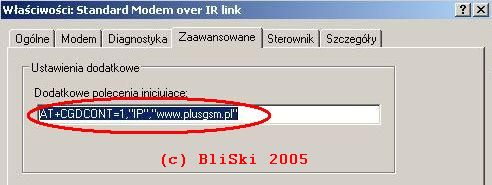
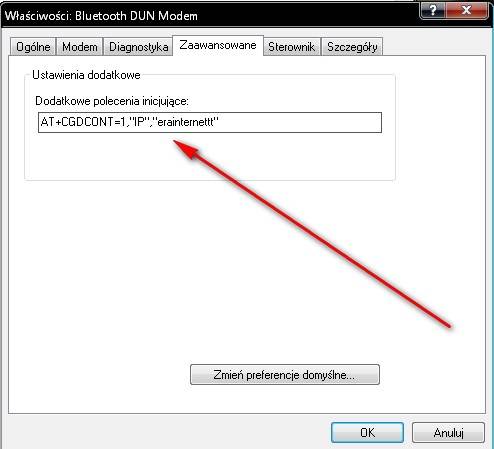
Krok 2 - Jak już mamy zainstalowany modem przechodzimy do jego zaawansowanych właściwości i wpisujemy tam taki ciąg jak na obrazku.
Ciąg oczywiście jest zależny od operatora, tu przykład dla iPlusa.
Czyli: AT+CGDCONT=1,"IP","internet" ( zamiast internet, możemy wpisać również "www.plusgsm.pl" lub "optimizer" ) - ciąg ten nie zawsze jest potrzebny, ale jednak się przydaje. W zapisie tym "www.plusgsm.pl" lub "internet" to nic innego jak APN.
Uwaga - dla innych operatorów ciąg ten może być inny, proszę wpisać poprawny ciąg dla swojego operatora wg. tego spisu => >Klik<


Krok 3 - Dodajemy nowe połączenie, tu dla przykładu kreatorem z XP:
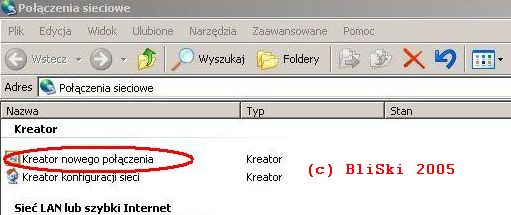


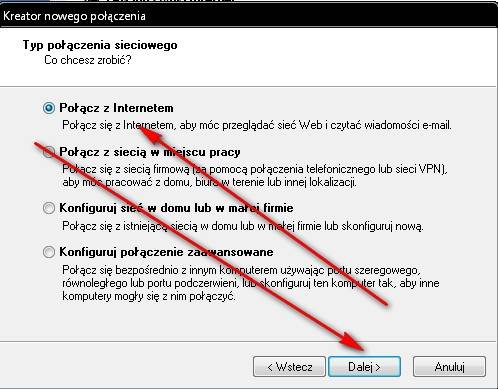
Krok 4 - Połącz z internetem:
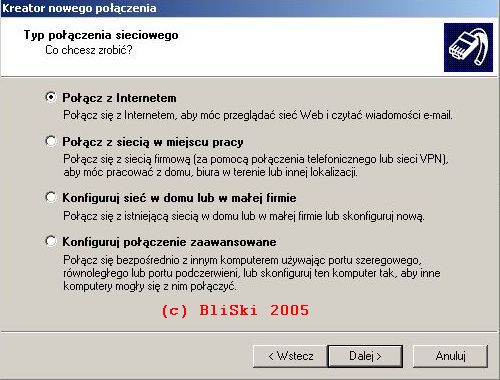


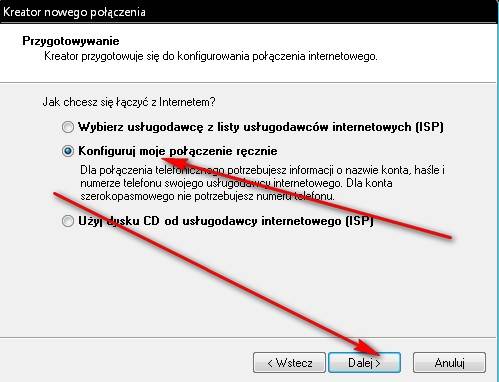
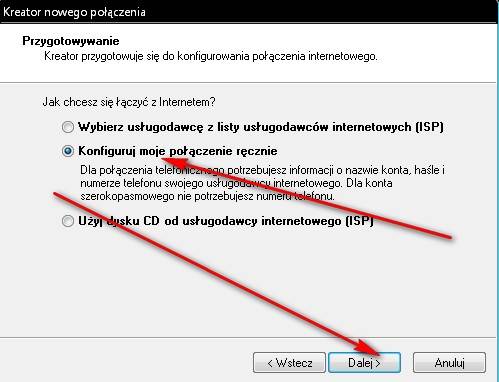
Krok 5 - Konfiguruj moje połączenie ręcznie:
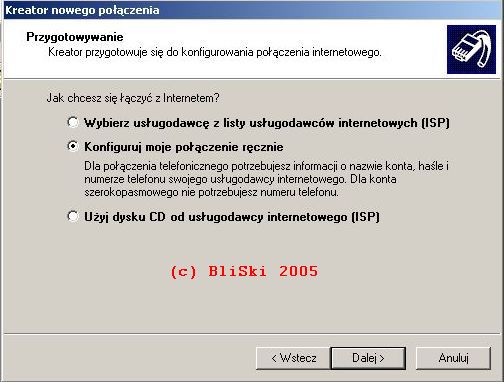


Krok 6 - Połącz używając modemu telefonicznego:
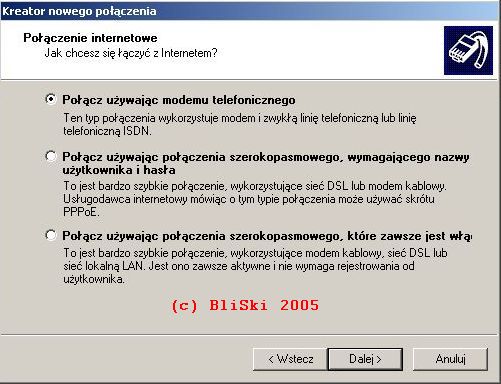


Krok 7 - Wpisujemy nazwę naszego połączenia, np. iPlus, Era, Orange, Play....:
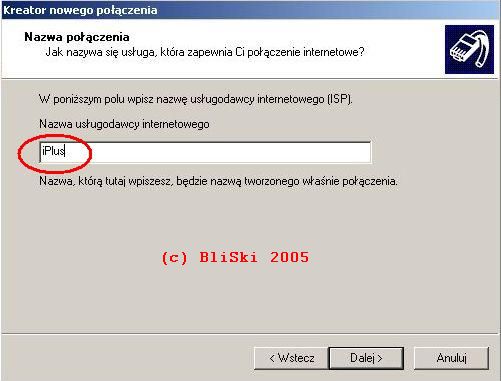


Krok 8 - Wpisujemy numer do połączenia *99***1# lub*99#:
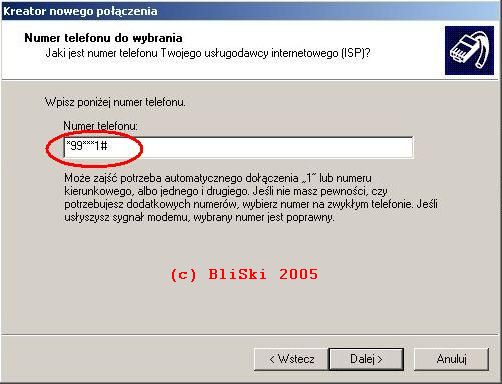


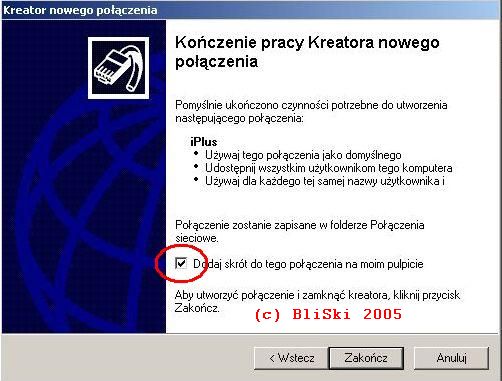
Krok 9 - Tu możemy sobie ustawić ikonkę skrótu na pulpicie do naszego nowego połączenia :)


Krok 10 - Konfigurowanie właściwości połączenia:
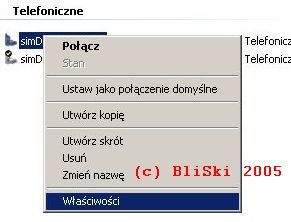


Krok 11 - Główne okno właściwości powinno wyglądać podobnie do poniższego (XP):
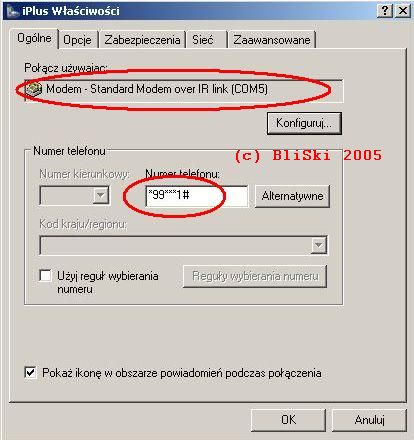


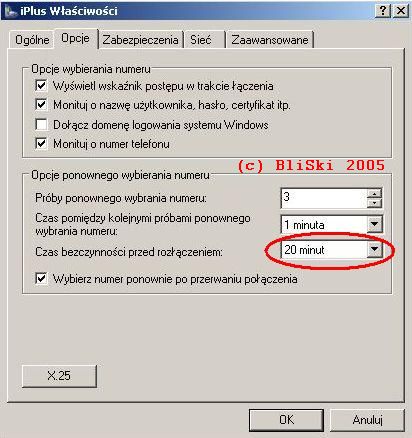
Krok 12 - Tu uwaga! Jeśli ta opcja będzie źle ustawiona (czyli będzie tu za mały czas, to może nas rozłączać i nie wiadomo będzie dlaczego tak się dzieje. Na poniższym przykładzie ustawienie domyślne:


Krok 13 - Właściwości TCPIP:
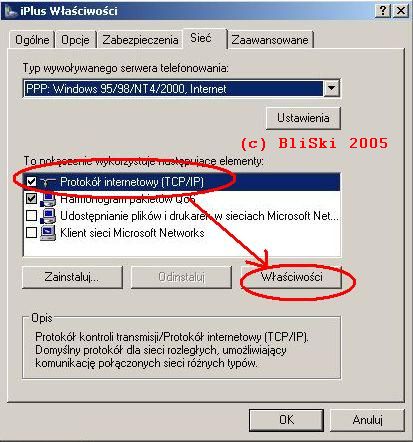


Krok 14 - Tu czasami trzeba podać na sztywno pewne adresy IP zależne od operatora, ale przy ustawieniach automatycznych w 99% wypadków wszystko działa OK:


I to już koniec, po kliknięciu na ikonkę powinniśmy uzyskać połączenie.

Uzupełnienie tego tematu -> > Konfiguracja modemów oraz telefonów - GPRS EDGE UMTS HSDPA na komputerze PC, laptopie, notebooku, palmtopie < > Chcę mieć internet komórkowy, co mam zrobić, co wybrać? <

Opis powyższy w formie PDF (ok 800kB) znajduje się poniżej oraz w dziale download tu: >KLIK do dział download - PDF<

Ostatnio zmieniony przez Jaco 2009-08-27, 19:48, w całości zmieniany 36 razy  
 
 
BliSki 
*** Administrator ***
gdzies z oddali...


Operator: WiFi/Play+Heyah/TT
Urządzenie: LinkSys/M700/N6310i
Pomógł: 109 razy
Dołączył: 12 Paź 2005
Posty: 5607
Skąd: Ziemia/PL/ZG/Home
Wysłany: 2007-05-09, 10:42   konfiguracja połączenia dial-up

Jeszcze o konfiguracji połączenia Dial-up:

Należy jeszcze uzupełnić, że aby telefon działał jako modem należy zainstalować w systemie operacyjnym odpowiednie drivery, które umożliwiają jego pracę jako modemu (zazwyczaj jest na płycie dołączonej do telefonu), >tutaj opis jak instalować drivery<. Niektóre telefony Windows XP/Vista same wykryją. Należy też dodać, że nie wszystkie telefony umożliwiają pracę jako modem. Czy nasz telefon ma taką funkcjonalność należy się o tym upewnić na stronie producenta.

Ważne dla telefonów Nokia:
Jeżeli wgrywaliśmy menadżer połączenia od nokii (czasami mógł się sam zainstalować razem z driverami), to często w razie problemów trzeba również w nim ustawić APN naszego połączenia. Czyli wchodzimy do "Panelu sterowania" i tam w "Nokia Modem Options" (lub czymś podobnym) wpisujemy nasz APN. Ale to ustawmy tylko wtedy, jak inne sposoby zawiodą.

Dla wszystkich pozostałych telefonów (także Nokii) mamy:
Skrótowo przykład jak w powyższym poście.
numer dialup:*99***1# jeśli nie zadziała można spróbować *99# (zależy on od modemu).
ip automatyczny

Dodatkowo czasami we właściwościach modemu -> zaawansowane ->
dodatkowe ustawienia (polecenia inicjujące):
trzeba dopisać:
dla Plusa (iPlus/ simData):
AT+CGDCONT=1,"IP","www.plusgsm.pl"
lub
AT+CGDCONT=1,"IP","internet"
lub
AT+CGDCONT=1,"IP","optimizer" - APN dla optimizera - >KLIK<

dla Orange:
AT+CGDCONT=1,"IP","internet"
lub
AT+CGDCONT=1,"IP","www.idea.pl" - ale na tym nie działa pełne HSDPA >KLIK do wątku o tym

dla Ery:
AT+CGDCONT=1,"IP","erainternet"
Tak-Tak: AT+CGDCONT=1,"IP","erainternettt"
Heyah: AT+CGDCONT=1,"IP","heyah.pl"

dla Play:
AT+CGDCONT=1,"IP","internet"

dla WPmobi:
AT+CGDCONT=1,"IP","wpmobi.internet"

Pozostałe dane dotyczące APNów znajdziecie tutaj: > Dane do konfiguracji połączeń (APN, login, hasło, numer)<

Dla publicznego IP w Plusie zamiast APN "www.plusgsm.pl" lub "internet" podajemy APN: m2m.plusgsm.pl lub pro.plusgsm.pl

Czasem konieczne będzie jeszcze ustawienia DNSów (dla iPlusa są to):
DNS podstawowy: 212.2.96.51,
DNS zapasowy: 212.2.96.52,

Można także zamiast powyższych użyć DNSów http://www.opendns.com/start/
Czyli:
podstawowy: 208.67.222.222
zapasowy: 208.67.220.220
I takie rozwiązanie zalecam.


ERAINTERNET (GPRS):
APN: erainternet (erainternettt - dla użytkowników systemu TakTak)
ID (nazwa) użytkownika: erainternet
Hasło: erainternet
więcej na http://era.pl/index.php?i...ion=korp&zone=4
podesłał Vipera - http://www.bez-kabli.pl/viewtopic.php?t=1373

Heyah:
login: heyah
hasło: heyah
apn: heyah.pl

Przed każdym połączeniem poprzez modem trzeba niestety uruchomić "wireless managera"
lub inny program (np. MMM pogara), który poda pin (np. >Programy do PINu<) do karty modemowej, lub ustawić kartę, aby nie pytała się
o pin
poprzez np. włożenie jej do telefonu i "wyłączenie kodu pin"
(przy połączeniu przez telefon nie trzeba tego robić).

Po wprowadzeniu pinu przez "wireless managera" możemy ten program zamknąć i uruchomić połączenie Dial-Up:
login i hasło zazwyczaj puste (ktoś pisał, że jemu działało tylko na
ppp/ppp - więc warto w razie problemów to sprawdzić). Oficjalnie
operatorzy podają, że powinno działać bez hasła.

Konfiguracja połączenia na palmtopach, PDA:
>Cały wątek o konfiguracja Palmtopa (PDA) i połączenia GPRS EDGE HSDPA < - > tu wersja obrazkowa konfiguracji połączenia palmtopa <

Jednocześnie podkreślam, że nie biorę odpowiedzialności jeśli operatorzy
zmienia te ustawienia!
Czekam na ewentualne uzupełnienia i uwagi na -> klik PW


Optymalizacja połączenia Nokii za pomocą kabla
_________________
Pozdr, (R) BliSki. (tm)
Pytania dotyczące kwestii technicznych tylko na forum, emaile i PW tylko do problemów z forum. Pamiętaj PW to nie helpdesk.
Polecam wszystkim: | > Zbiór rozwiązanych problemów < | > Konfiguracja Dial-Up < | > Dzielenie łącza < |
Ostatnio zmieniony przez krystianb 2010-07-14, 22:31, w całości zmieniany 19 razy  
 
 
Jaco 
Mistrz bezprzewodowy - moderator
***Terminator***


Operator: Lukman Wi-Fi
Urządzenie: TP-Link TL-WR543G + TL-WR340G
Pomógł: 158 razy
Dołączył: 27 Mar 2006
Posty: 6647
Skąd: HD (lubelskie)
Wysłany: 2007-06-06, 15:32   Konfigracja Dial-Up przez Bluetooth przykłady z obrazkami.

Przykładowe połączenie Dial-Up za pomocą Bluetooth. UWAGA DUŻO OBRAZKÓW


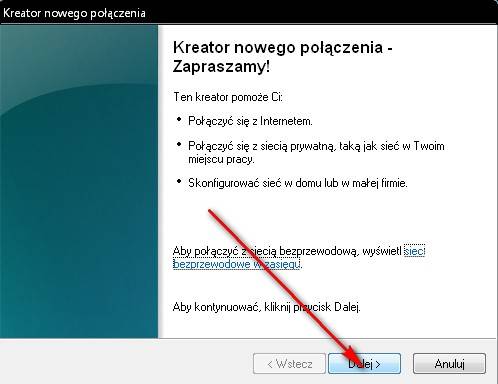
1. Otwieramy połączenia sieciowe i klikamy Utwórz nowe połączenie. Otwiera nam się Kreator nowego połączenia. Klikamy Dalej.


2. Zaznaczamy opcję Połącz... Klikamy Dalej.


3. Zaznaczamy Konfiguruj ... klikamy Dalej.


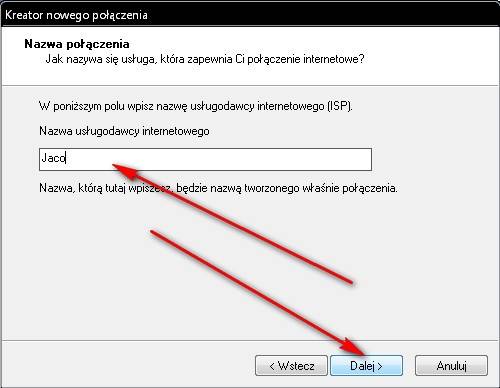
4. Wpisujemy nazwę połączenia i klikamy Dalej.


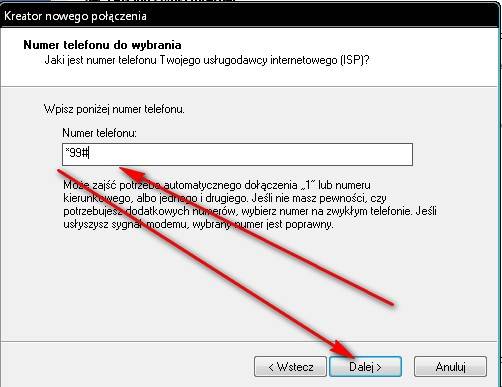
5. Wpisujemy numer: Dla ERY, Plusa i Orange *99# klikamy Dalej.


6. Teraz zaznaczamy przez który modem będziemy się łączyć. WAŻNE aby był zaznaczony tylko jeden. Klikamy Dalej.


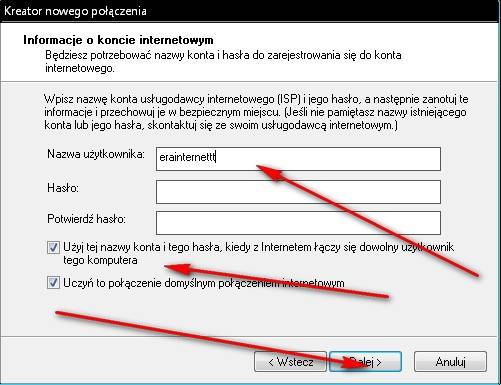
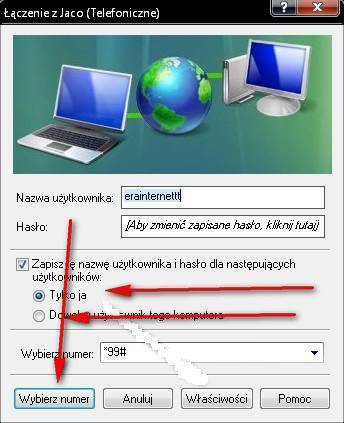
7. Następny bardzo ważny wpis Nazwa Użytkownika (APN). Tu wpisujemy dla Ery erainternet Plus www.plusgsm.pl lub internet i Orange internet Hasła możemy pominąć. Klikamy Dalej.


8. I tak już mamy prawidłowo skonfigurowane połączenie.

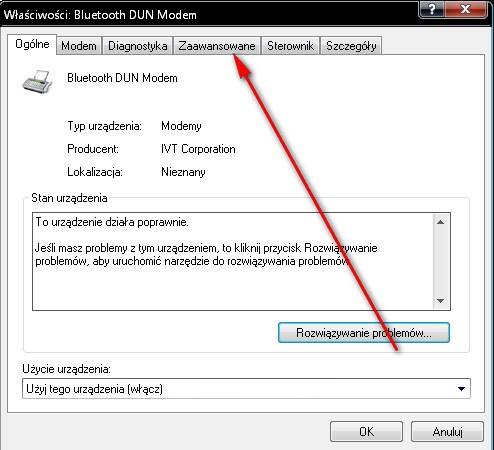
9. Następnie otwieramy Menadżera Urządzeń i wyszukujemy modem przez który będziemy się łączyć z internetem. Klikamy prawym klawiszem myszy i wybieramy Właściwości.

10. Klikamy zakładkę Zaawansowane.


11. Tu wpisujemy odpowiednią komendę. Ważne Komendy należy wpisywać nie kopiować wpisów. Komendy inicjujące Klikamy OK.


12. Teraz możemy kliknąć Połącz.


Jest jeszcze prostszy sposób z oprogramowaniem BuleSoleii i jego zastosowanie polecam
Tu zamiast robić powyższe czynności po wyszukaniu przez BT telefonu należy kliknąć jego nazwę i następnie symbol aparatu telefonicznego.
Jeśli nie będzie numeru to należy go dopisać jak powyżej. Resztę zrobi za nas program BlueSoleii. Ważne również aby była dopisana dodatkowa komenda.


Bardzo ważną rolę odgrywa również sama prawidłowa konfiguracja telefonu. Konfigurację można pobrać bezpośrednio na telefon ze strony operatora lub jak w przypadku telefonów Nokia ze strony Nokia Polska. > USTAWIENIA - Konfiguracja telefonu, modemu do Internetu, spis APN, DNS <
Ustawienia są bezpłatne.
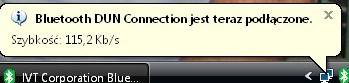
Proszę nie zwracać uwagi na prędkość pokazywaną w trayu. Rzeczywistą prędkość możemy sprawdzić poprzez strony do testowania prędkości, które znajdziemy > TUTAJ - Test łącza, PING, TRACERT, IPCONFIG, szybkości łącza-strony < a także programy do pomiaru transferu > TUTAJ - Testy łącza, programy do pomiaru transferu <


Uwaga: wszystkie fotki można powiększyć przez kliknięcie na nie.


Opracował Jaco
_________________
Sprzedam 512 MB RAM za 15zł
Wiadomości na PW w sprawie POMOCY będą ignorowane !!!
Ostatnio zmieniony przez BliSki 2008-09-19, 12:31, w całości zmieniany 6 razy  
 
 
Darecky 
Stary wyga bezprzewodowy
Dawny DarQ :D


Operator: Raxel/mBank mobile
Urządzenie: AirLive WL-5450AP/Samsung i550
Pomógł: 2 razy
Wiek: 18
Dołączył: 15 Lip 2007
Posty: 511
Skąd: home
Wysłany: 2007-09-06, 18:24   

Aplikacja "Dial-up Wizard" znajduje się w pakiecie "Mobtime Cell Phone Manager". Jest on najczęściej dodawany na płycie z oprogramowaniem do kabli USB. "Dial-up Wizard" pomoże nam w konfiguracji połączenia z internetem. Jest idealny dla początkujących "simdatowców".

Gdy zainstalujemy już sterowniki do modemu w telefonie (instrukcję możemy znaleźć TUTAJ) i pakiet "Mobtime Cell Phone Manager" (najnowszą wersję aplikacji możesz pobrać TUTAJ, a TUTAJ znajdziesz inne wersje), klikamy na tą ikonę:


Następnie, gdy pojawi się to okienko:


Klikamy na OK:


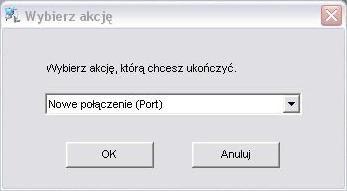
Gdy pojawi się następne okienko:


wszystko zostawiamy tak jak jest ( Nowe połączenie (Port) ) i klikamy na OK:


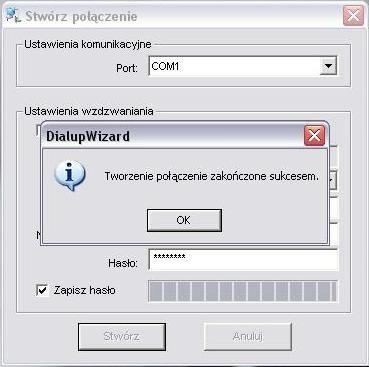
W następnym oknie ustawiamy wszystko tak, jak jest pokazane na obrazku. Pole "Zapisz hasło" możemy zaznaczyć, jeżeli chcemy nie wpisywać w przyszłości nazwy użytkownika i hasła.


Nazwę użytkownika i hasło uzupełniamy wg tego schematu. Przykładowo w Orange trzeba napisać w obu polach my klikamy na:


Chwilkę czekamy:


Po czym:


:D :D :D :D :D :D :D :D

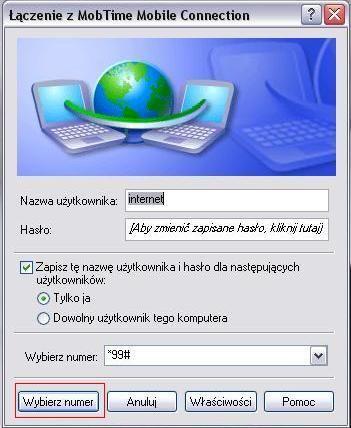
Żeby połączyć się z internetem, klikamy dwa razy na:


i potem na "Wybierz numer""


Już za chwilę będziemy połączeni z internetem! :D

PS: Nie do wszystkich telefonów trzeba instalować sterowniki. Np. do mojego SE K300i wystarczyło zainstalować tylko sterowniki od kabla i pakiet "Mobtime Cell..." i utworzyć połączenie wg powyższego schematu.

Ps: Tak, odpoczywałem, a potem problem najpierw z modemem, teraz mam problemy z kompem, ale jakoś daję radę.

Uwaga: wszystkie fotki można powiększyć przez kliknięcie na nie.
_________________
Radiówka 1Mb plus darmowy pakiet 50MB w mBank mobile w Samsungu i550 :)
Ostatnio zmieniony przez BliSki 2008-09-18, 21:37, w całości zmieniany 4 razy  
 
 
Jaco 
Mistrz bezprzewodowy - moderator
***Terminator***


Operator: Lukman Wi-Fi
Urządzenie: TP-Link TL-WR543G + TL-WR340G
Pomógł: 158 razy
Dołączył: 27 Mar 2006
Posty: 6647
Skąd: HD (lubelskie)
Wysłany: 2007-12-27, 22:23   

Tu przykładowy dial-up w obrazkach dla telefonu podłączonego przez kabel USB. Połączenie zostało stworzone za pomocą kabla USB DKE-2 i telefonu Nokia 6300 z kartą sim w sieci Era w systemie Tak-Tak.
Jeśli już zainstalowaliśmy poprawnie kabel i modem jest widziany w systemie możemy przystąpić do tworzenia połączenia.

Otwieramy połączenia sieciowe i klikamy zakładkę ,,Utwórz nowe połączenie,,


Otwiera nam się okno kreatora nowego połączenia .Klikamy Dalej


W następnym oknie wybieramy typ połączenia i klikamy Dalej


Tu wybieramy konfigurację ręczną i klikamy Dalej


W tym oknie wybieramy jak chcemy się łączyć z internetem .Zaznaczamy właściwą opcję i klikamy Dalej


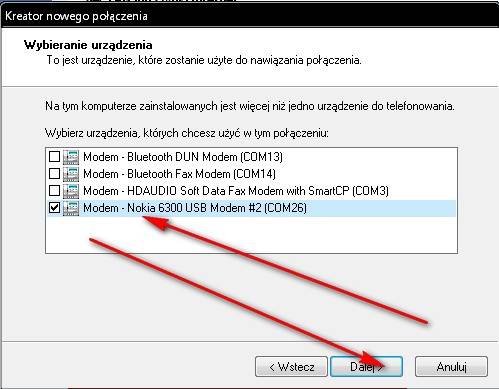
Teraz wybieramy przez jaki modem się będziemy łączyć i klikamy Dalej


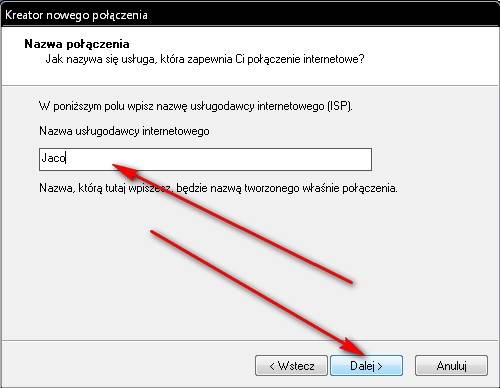
Tu wpisujemy nazwę swojego połączenia. Klikamy Dalej


Ważne okno gdzie wpisujemy numer dostępowy .Klikamy Dalej


W tym oknie mamy również bardzo ważne okno Nazwę użytkownika inaczej APN.Nie wpisujemy hasła.Pomijamy je. Wpisujemy tylko APN i klikamy Dalej


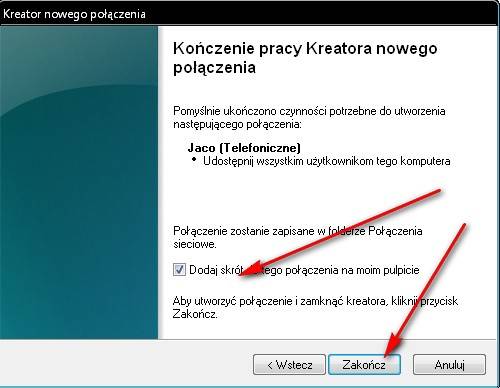
I tak ukończyliśmy tworzenie połączenia.Klikamy Zakończ


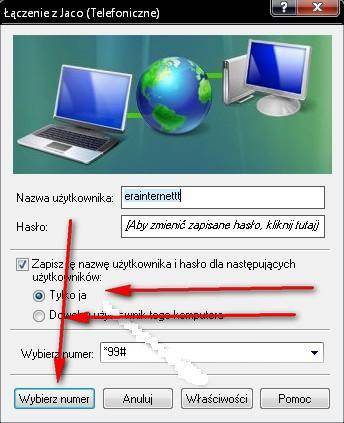
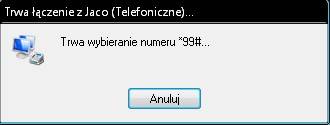
Teraz już możemy się połączyć wybierając numer.


Trwa łączenie:


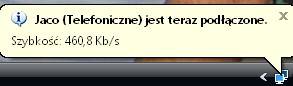
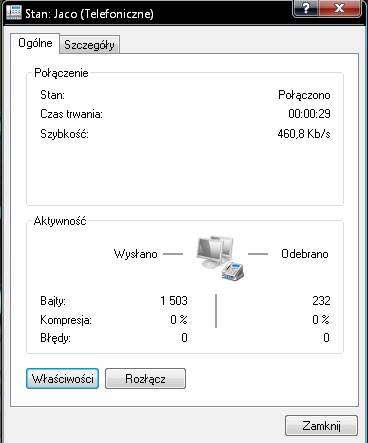
Połączenie zostaje ustanowione.


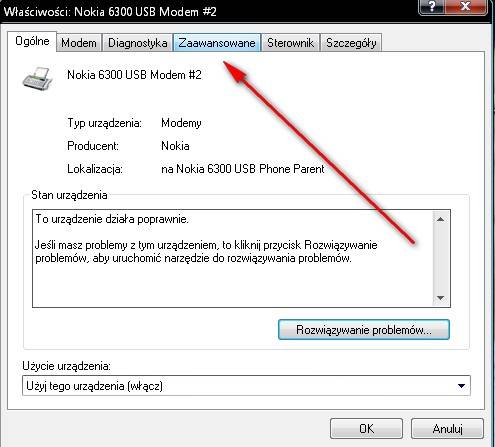
Niekiedy połączenie wymaga dopisania komendy dodatkowej dla modemu i ją dopisujemy w właściwościach modemu w zakładce ,,Zaawansowane,,


Uwaga: wszystkie fotki można powiększyć przez kliknięcie na nie.
_________________
Sprzedam 512 MB RAM za 15zł
Wiadomości na PW w sprawie POMOCY będą ignorowane !!!
Ostatnio zmieniony przez BliSki 2009-02-20, 11:59, w całości zmieniany 2 razy  
 
 
Jaco 
Mistrz bezprzewodowy - moderator
***Terminator***


Operator: Lukman Wi-Fi
Urządzenie: TP-Link TL-WR543G + TL-WR340G
Pomógł: 158 razy
Dołączył: 27 Mar 2006
Posty: 6647
Skąd: HD (lubelskie)
Wysłany: 2009-02-19, 08:52   Dial-up na Vista Home Basic

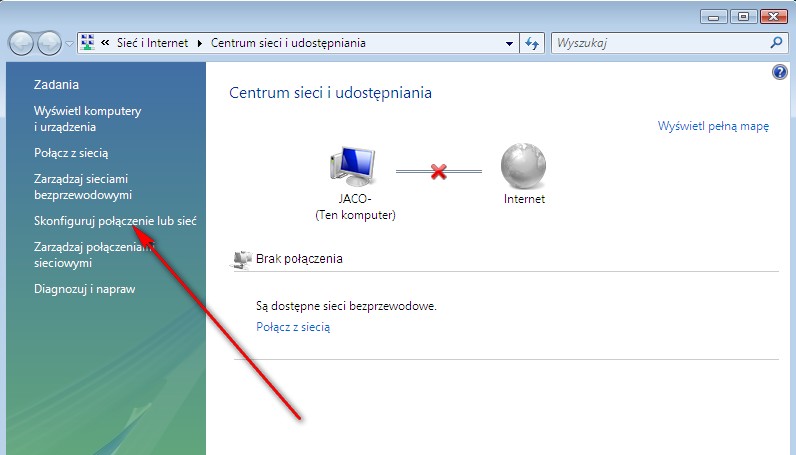
Aby skonfigurować połączenie dial-up na tym systemie musimy kliknąć ikonę połączenia sieciowego w pasku zadań i wybrać Centrum sieci i udostępniania


Następnie klikamy Skonfiguruj połączenie lub sieć


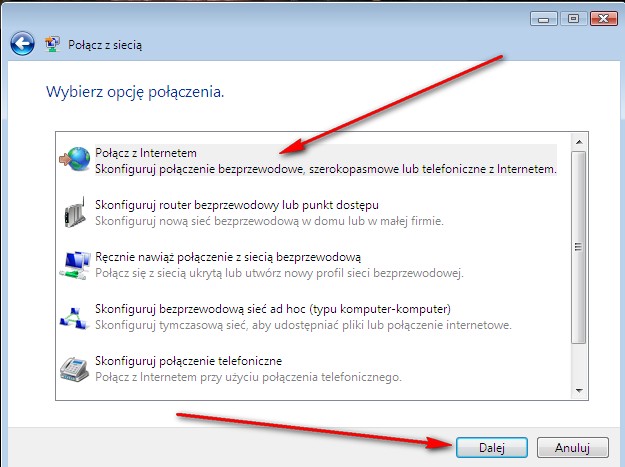
Następnie mamy do wyboru kilka opcji połączeń. My będziemy się łączyć przez modem telefoniczny więc wybieramy tę opcję:


Teraz wybieramy modem przez który będziemy się łączyć. Tu w tym przypadku jest użyta Nokia 6300.


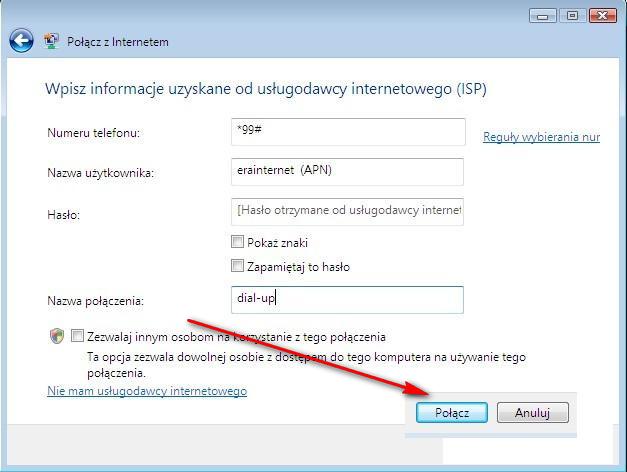
Następnie wpisujemy dane dla połączenia:


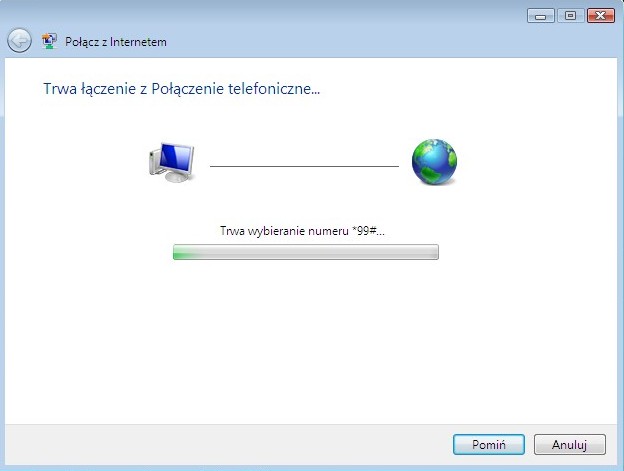
Klikając opcję Połącz połączenie automatycznie zostaje nawiązane.


Połączenie zostało ustanowione.


W zarządzaniu połączeniami sieciowymi możemy ikonę utworzonego połączenia skopiować na pulpit aby mieć bezpośredni dostęp do tego połączenia.

Uwaga: wszystkie fotki można powiększyć przez kliknięcie na nie.
_________________
Sprzedam 512 MB RAM za 15zł
Wiadomości na PW w sprawie POMOCY będą ignorowane !!!
 
 
Jaco 
Mistrz bezprzewodowy - moderator
***Terminator***


Operator: Lukman Wi-Fi
Urządzenie: TP-Link TL-WR543G + TL-WR340G
Pomógł: 158 razy
Dołączył: 27 Mar 2006
Posty: 6647
Skąd: HD (lubelskie)
Wysłany: 2009-03-15, 23:00   Dial-up na Windows 7 + Windows 7 PL

Aby utworzyć nowe połączenie dial-up przez Bluetooth na Windows 7 należy mieć poprawnie zainstalowany moduł Bluetooth który również posiada funkcję modemu.Identycznie tworzone jest takie połączenie w Windows Vista Home Basic.

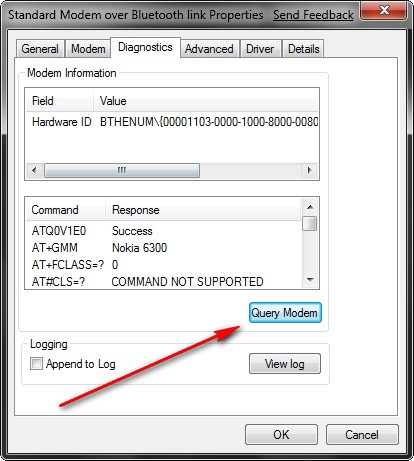
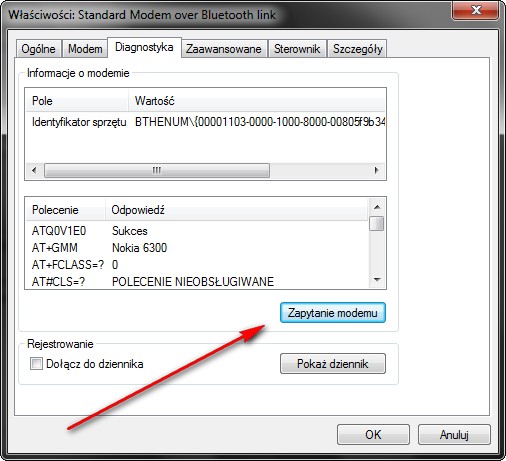
Po poprawnym zainstalowaniu sprawdzamy kwerendę modemu czy widzi się z modemem użytym do połączenia. Tu na przykładzie jest użyta Nokia 6300.


Jeśli wszystko jest OK przystępujemy do tworzenia nowego połączenia.

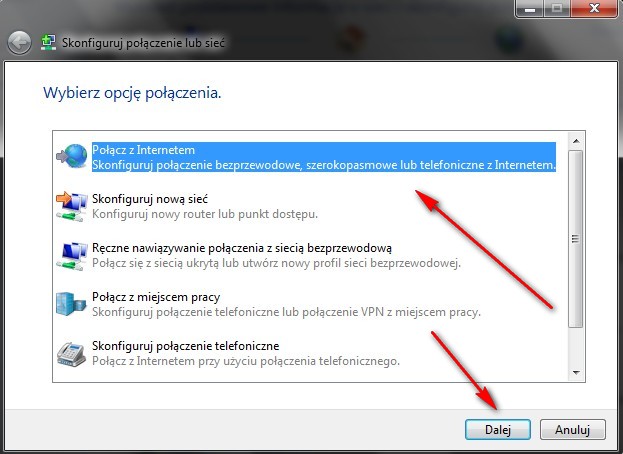
Otwieramy Centrum Sieci i Udostępniania i klikamy Skonfiguruj połączenie lub sieć


Następnie wybieramy opcję połączenia. My tworzymy połączenie z internetem i wybieramy tę opcję i klikamy DALEJ


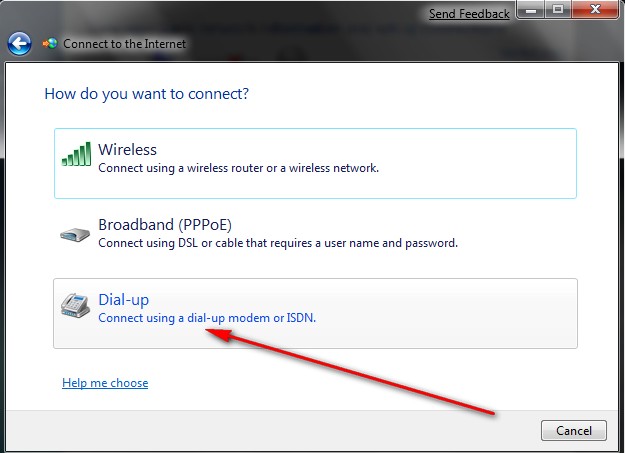
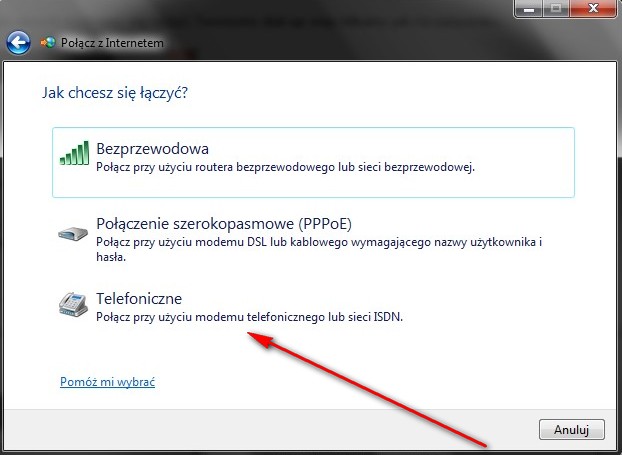
Tu już mamy wybór w jaki sposób będziemy się łączyć. Tworzymy dial-up więc klikamy jak na załączniku .


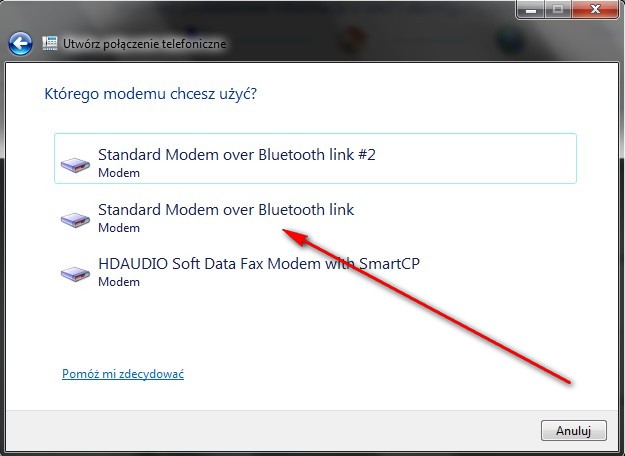
Teraz wybieramy modem do połączenia. Tworzymy połączenie przez Bluetooth więc wybieramy modem Bluetooth i klikamy DALEJ


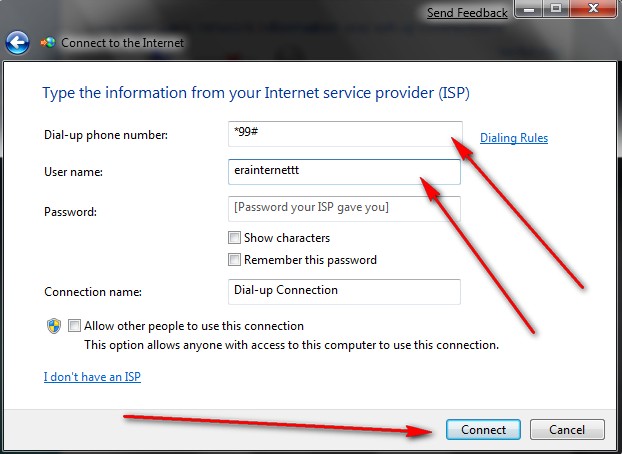
Teraz najważniejsze. Wpisujemy APN i numer dostępowy. Ja robiłem połączenie na Tak-Taku więc wpisałem APN erainternettt i numer *99#
Możemy również wpisać własną nazwę połączenia.
To już koniec całej konfiguracji. Teraz już tylko wystarczy kliknąć POŁĄCZ


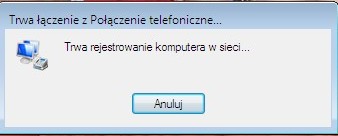
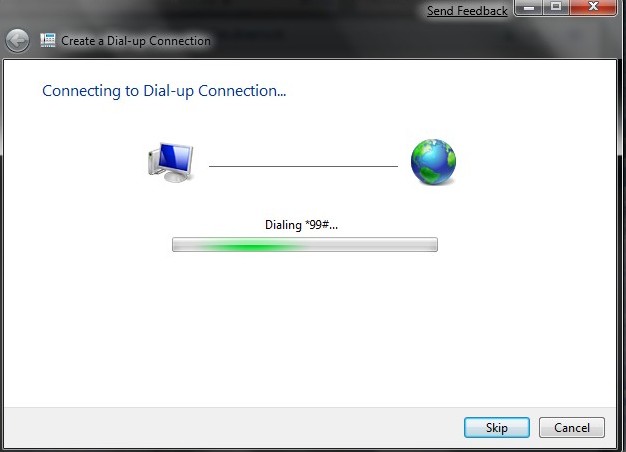
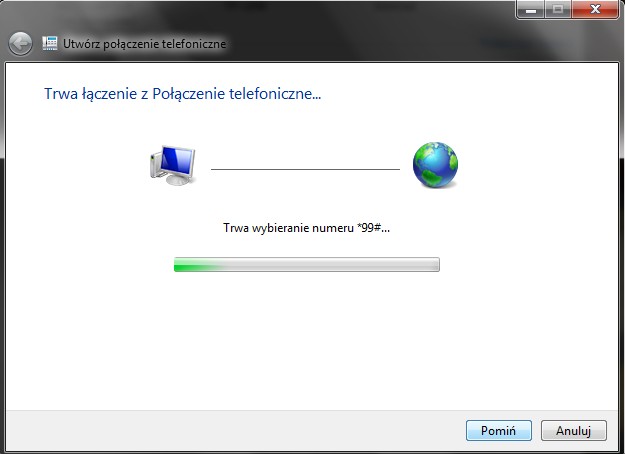
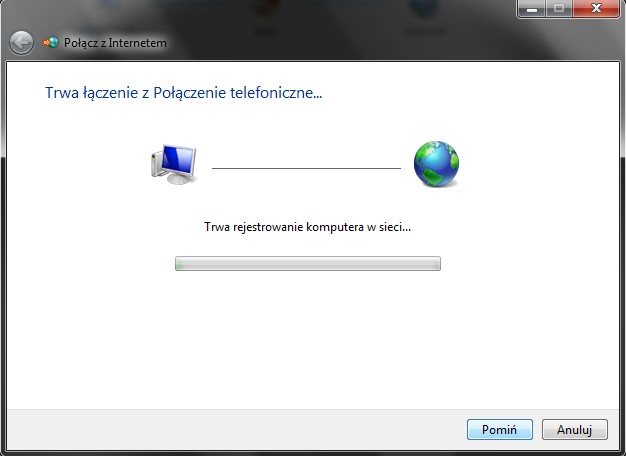
Trwa wybieranie numeru...


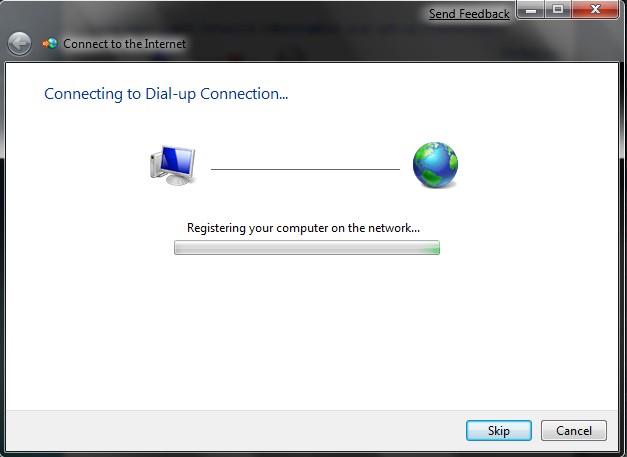
Rejestracja komputera w sieci...


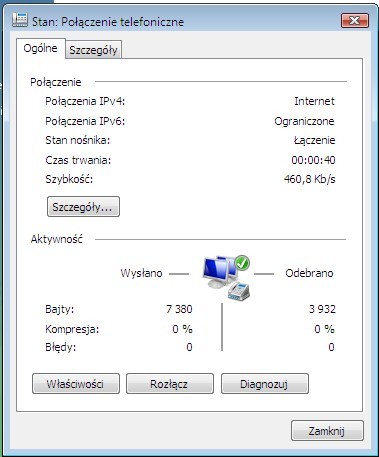
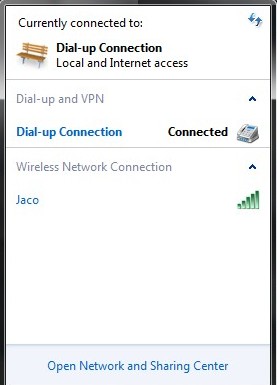
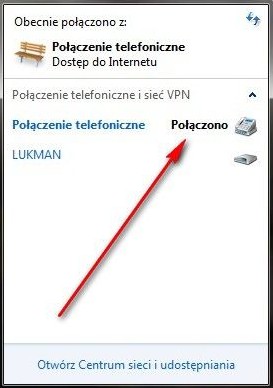
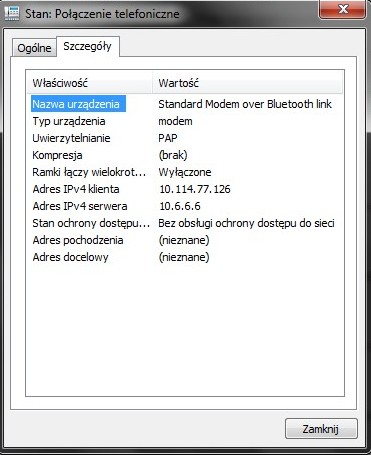
Połączenie zostało ustanowione .


Dodano zrzuty ekranowe z tworzenia połączenia w Windows 7 PL . Sposób jest identyczny jak w anglojęzycznej wersji.
_________________
Sprzedam 512 MB RAM za 15zł
Wiadomości na PW w sprawie POMOCY będą ignorowane !!!
 
 
Wyświetl posty z ostatnich:   
Ten temat jest zablokowany bez możliwości zmiany postów lub pisania odpowiedzi
Nie możesz pisać nowych tematów
Nie możesz odpowiadać w tematach
Nie możesz zmieniać swoich postów
Nie możesz usuwać swoich postów
Nie możesz głosować w ankietach
Nie możesz załączać plików na tym forum
Nie możesz ściągać załączników na tym forum
Dodaj temat do Ulubionych
Wersja do druku

Skocz do:  

Powered by phpBB modified by Przemo © 2003 phpBB Group
Forum użytkowników internetu bezprzewodowego - GPRS, EDGE, UMTS, HSPA (HSDPA/HSUPA), WiFi, WiMax, CDMA
Najważniejsze tematy - :: FAQ :: programy i sterowniki: 3Gsterowniki - czyli: Sterowniki modemów :: Instalacja sterowników :: Aplikacje dostępne na forum (spis) :: Top_NetInfo TNI :: Filtry Adblock Plus :: konfiguracje, tutoriale, testy: ICS :: Kody błędów, komendy AT :: Konfiguracja GPRS, EDGE, UMTS i HSDPA - dial-up :: Konfiguracja sieci radiowych, routerów, AP, WiFi :: Konfiguracja telefonu, APN, login, hasło, numer, DNS :: Konfiguracja modemów oraz telefonów GSM - linki :: Netmonitor :: Test szybkości Internetu :: Konfiguracja PDA, Pocket PC :: technologie i pojęcia: Anteny "komórkowe" :: Złącza anten GSM :: Internet GSM :: Spis pojęć bezprzewodowych - hasła :: Moduły i modemy - sprawy techniczne :: LTE :: sieci, operatorzy, zasięg: Sieci zagraniczne :: Ważne numery :: Zasięg operatorów EDGE HSDPA CDMA WiMAX :: pozostałe: Skrótowce :: In English


Reklamy na forum: kontakt w sprawie zamieszczania reklam.

Znaki i informacje chronione prawem umieszczone na forum, wykorzystane są wyłącznie w celach informacyjnych.
Powielanie lub kopiowanie w części lub w całości danych/opracowań zawartych na forum bez zgody autora i administracji forum jest zabronione. Złamanie zakazu stanowi naruszenie prawa.
Strona wygenerowana w 0.5 sekundy. Zapytań do SQL: 18