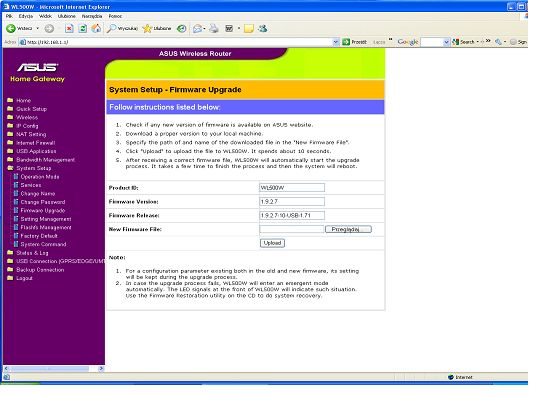
Zalecam trzymać się instrukcji wgrywania - nieodpowiednia wersja (względem urządzenia), nie stosowanie się do instrukcji może spowodować uszkodzenie urządzenia które nie będzie podlegać gwarancji. Wgrywając nieoficjalne oprogramowanie traci się gwarancję.
Wysłany: 2007-08-12, 20:06 Jak najprościej skonfigurować router do podziału łącza...
Jak najprościej skonfigurować router do podziału łącza internetowego
Mini manual Wersja - 0.9 alpha dlatego proszę o wyrozumiałość, bo pisałem to z głowy w 5 minut.
Aby poprawnie skonfigurować router należy na samym początku znać jego numer IP (interfejsu LAN). Jak już mamy ustalony numer IP routera (powinno być opisane w instrukcji obsługi).
Aby dostać się do routera postępuj wg. następującej zasady:
1) Ustawiamy na karcie sieciowej adres pobierany automatycznie,
2) Sprawdzamy za pomocą komendy IPCONFIG jaki mamy adres bramy, jak to sprawdzić jest opisane tu - IPCONFIG -
3) Wpisujemy do przeglądarki takie IP, jakie mamy podane powyżej w wyniku IPCONFIG w linii "brama domyślna".
Zalecamy aby w czasie konfiguracji do routera podpięty był tylko jeden komputer, którym go konfigurujemy i żadne inne urządzenie.
Mamy teraz dwie możliwości:
Włączenie automatycznego uzyskiwania adresu IP poprzez DHCP na komputerze, na który konfigurujemy router. W takim przypadku adres IP komputera na karcie sieciowej podłączonej do routera ustawi się automatycznie. Należy tu zaznaczyć, że adres bramy, to adres IP naszego routera na który chcemy się zalogować.
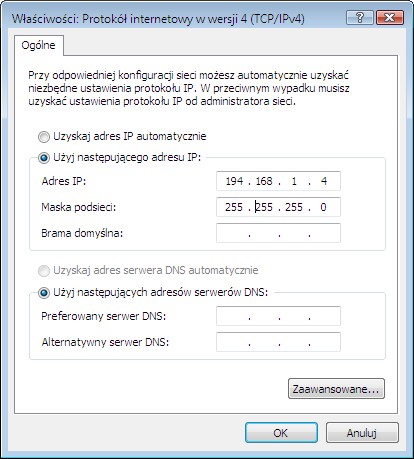
W przypadku niemożliwości uzyskania adresu IP za pomocą DHCP musimy ustawić kartę sieciową swojego komputera ręcznie. Adres IP musi być ustawiony z takiej samej podsieci z jakiej jest adres routera, np. w tym przypadku 192.168.1.2
Chodzi tu d[wiąc w dużym uproszczeniu (dla laików) aby trzy pierwsze liczby (oktety) adresu IP powinny być takie same jak routera a ostatnia liczba inna niż na routerze. Dodać trzeba tu też, że chodzi o adres LAN routera nie WAN!
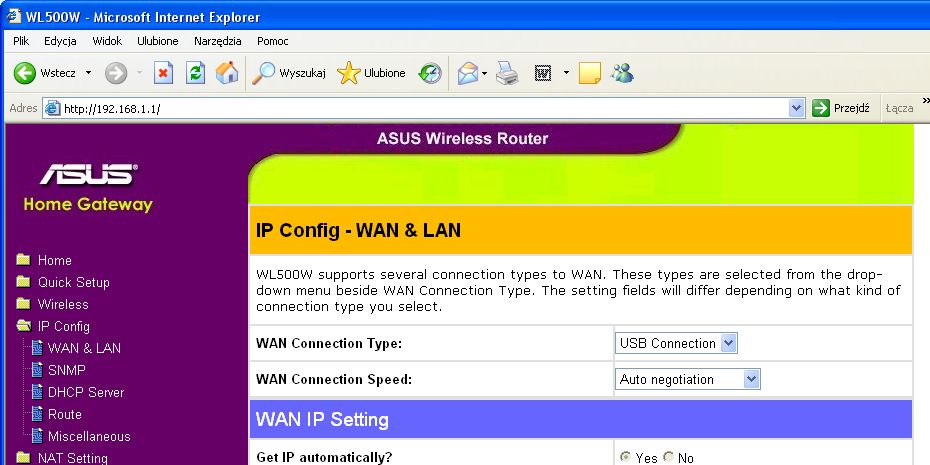
Logujemy się do panelu zarządzania routerem z poziomu przeglądarki internetowej wpisując adres IP routera. Jeżeli korzystaliśmy z przyznawania adresów przez DHCP, to adres bramy jest właśnie adresem routera (jeżeli spełniony jest warunek opisany na początku).
Na potrzeby tego opisu przyjmijmy, że jest to adres 192.168.1.1
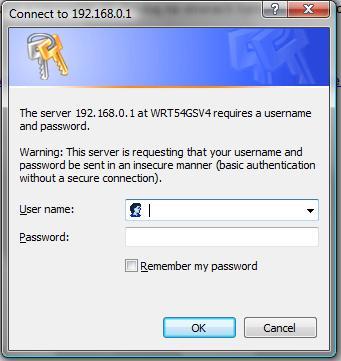
Po wpisaniu adresu powinno pojawić się okno logowania do routera, tu wprowadzamy odpowiednie dane zależnie od modelu routera (czyli użytkownik i hasło).
Konfigurujemy jego zewnętrzne IP, Bramę i adresy DNS (dane te powinniśmy mieć od swojego dostawcy internetu).
Przykład:
IP: 10.0.1.x
maska 255.255.x.x (zależne od dostawcy)
Brama: 10.0.1.1 DNS: podstawowy: 208.67.222.222, zapasowy: 208.67.220.220
Czasami DNS podstawowy i zapasowy mogą być opisane jako: preferowany i alternatywny.
Jeżeli nasz dostawca internetu blokuje dostęp na podstawie adresu MAC (Więcej o tym tu »MAC« ) karty sieciowej, powinniśmy również ustawić (sklonować) swój adres MAC karty do której przypisana jest usługa na routerze.
Adres katy możemy sprawdzić np. po wpisaniu w linii poleceń pod systemem windows polecenia ipconfig /all Opisane jest to tu - IPCONFIG -
Adres MAC karty sieciowej może wyglądać np. tak (w przypadku gdy jest jakiś błąd) - adres MAC to poniżej Adres fizyczny:
Należy tu dodać, że po sklonowaniu adresu MAC (ale tylko wtedy gdy operator ma uruchomiony serwer DHCP, który sam przydziela adresy IP) umożliwi też zamiast ręcznego wpisywania adresu IP portu WAN (jak to powyżej opisano), otrzymanie go automatycznie od swojego ISP.... W takim przypadku w zakładce WAN należy pozostawić opcję używania serwera DHCP lub podobną.
Czasami to rozwiązanie jest lepsze w sytuacji gdy ISP często zmienia adresy IP dla swoich abonentów.
Sprawdzamy połączenie z internetem jeżeli taką funkcję posiada nasz router.
Zakładamy, że karta sieciowa komputera jest już skonfigurowana na adres 192.168.1.2. Dodajemy do tego maskę 255.255.255.0, Bramę: 192.168.1.1, oraz DNSy np: podstawowy: 208.67.222.222, zapasowy: 208.67.220.220
Więcej o konfiguracji DNS na wielu różnych systemach operacyjnych jest tu >KLIK do OpenDNS< lub tu »DNS«
Dzielenie internetu radiowego WiFi na dwa i więcej komputerów
Jeżeli posiadamy już AP - Access Pointa pracującego w trybie APC (client) np. od naszego ISP, to wystarczy dokupić router WiFi (czyli z Access Pointem). Na tym routerze ustawiamy na porcie WAN takie IP (i inne parametry) jakie dał nam operator (jakie mieliśmy na komputerze - podobnie jak w powyższym opisie). Czasami konieczne jest także sklonowanie adresu MAC (taki jaki był na karcie sieciowej, to także robimy na routerze). Tu inne zagadnienie o »MAC« . Natomiast na portach LAN routera sami ustawiamy podsieć z innej klasy adresowej. Następnie każdemu komputerowi w sieci nadajemy albo ręcznie IP z tej nowej klasy albo uruchamiamy DHCP na ruterze i to on automatycznie przydzieli adresy komputerom w sieci.
Więcej o konfiguracji routerów znajduje się tu: > Konfiguracja routerów 1 < - > Konfiguracja routerów 2 <
Jeżeli mamy natomiast tylko samą antenę wpiętą do karty sieciowej WiFi, to albo dokupujemy AP (taki, którego gniazdo pasuje do wtyczki od anteny) i ustawiamy ten AP w tryb client (APC) (tu ustawiamy odpowiednie opcje szyfrowania, SSID jak też inne parametry sygnału WiFi) i dalej już jak w powyższym opisie z routerem albo kupujemy odpowiedni router/AP z funkcją repeatera. Ale ponieważ konfiguracja nie jest najprostsza, same urządzenia nie są najtańsze (w stosunku do tych bez funkcji repeatera) oraz nie zawsze chce to wszystko działać, to sugerujemy raczej rozwiązanie pierwsze.
Oczywiście należy się upewnić, że dzieląc w ten sposób internet nie łamiemy regulaminu swojego dostawcy internetu!
Wykrywanie operatorów dostarczających internet za pomocą drogi radiowej
Potrzebujemy do tego celu: laptop + kartę WiFi + program> NetStumbler < lub > PassMark WirelessMon < - ten drugi lepiej działa pod Vistą ale jest w wersji trial.
Najlepsza jest karta z zewnętrzną anteną kierunkową, jeżeli korzystamy tylko z karty wbudowanej w laptopa, to konieczne będzie czasami trochę pochodzić po okolicy aby wykryć odpowiedni sygnał.
Wykrywamy za pomocą NetStumblera jakie sieci są dostępne w danej okolicy. Następnie sprawdzamy ich >SSID< (czyli potocznie nazwę sieci - jej identyfikator). Bardzo często firmy, które udostępniają internet (ISP) zawierają w ich nazwach nr. telefonu, GG lub adres strony www. Wystarczy wtedy przedzwonić, napisać, poszukać w Google lub odwiedzić daną stronę operatora żeby się z nimi skontaktować.
Należy dodać, że listę bezpłatnych Hot-Spotów znajdziemy tutaj: > Hot-spot - Lista <
Ostatnio zmieniony przez BliSki 2008-06-26, 12:52, w całości zmieniany 8 razy
Wysłany: 2007-09-28, 15:16 Pogorszył mi się sygnał WiFi. Zrywa mi połączenie WiFi
Pogorszył mi się sygnał WiFi. Zrywa mi połączenie WiFi. Pogorszył mi się transfer przez sieć 'radiową'. Co mam robić?
Przyczyn (i co za tym idzie odpowiedzi na te pytania) może być dziesiątki. Spróbujemy tu zebrać część odpowiedzi na takie i podobne pytania. Tekst celowo jest napisany językiem przystępnym dla zwykłego zjadacza chleba przynajmniej takie było założenie.
Problemy z siecią WiFi w domu na prywatnych urządzeniach:
• pierwszym krokiem jest zrobienie resetu AP/routera poprzez wyłączenie go na około 10 sekund z gniazdka zasilania i następnie podłączenie ponowne. Czasami problemy z pogorszeniem się transferu są spowodowane z tzw. 'zapchaniem' się routera. Często taka przypadłość występuje podczas ściągania danych z sieci p2p. Jeżeli taki reset pomoże, ale sytuacja się powtarza, to należy rozważyć albo zmianę konfiguracji routera względnie wymianę na inny model. Względnie najprostszym rozwiązaniem będzie zainstalowanie automatycznego wyłącznika resetującego urządzenie raz na dobę. Ale rozwiązanie takie nie jest eleganckie i zdrowe dla urządzenia, dlatego nie polecamy go.
• trzeba się upewnić czy w okolicy w której pracujemy ktoś inny nie uruchomił innej sieci WiFi pracującej na tym samym lub podobnym kanale. Aby to sprawdzić możemy wykorzystać program > NetStumbler < lub > WirelessMon < - ten drugi lepiej działa pod Vistą ale jest w wersji trial. A następnie przeskanować eter i sprawdzić czy są 'widziane' inne sygnały oraz na jakich kanałach są one nadawane. Jeżeli zobaczymy, że faktycznie ktoś nadaje na tym samym kanale lub kanałach sąsiednich*, to najprostszym wyjściem jest przestawienie własnego AP/routera na inny kanał nadawczy. Jeżeli korzystamy z usług >ISP< należy go o takim fakcie poinformować, wtedy on powinien podjąć odpowiednie kroki - zmienić własny kanał lub wykryć źródło zakłóceń i domagać się zmiany kanału.
Jedną z istotnych rzeczy przy testach może być fakt, że jeżeli karta sieciowa, której się używa do testu pracuje tylko w standardzie B, to program NetStubler może nie wykryć sieci pracujących w standardzie G i należy to mieć na uwadze przy testach.
• jeżeli problemy te występują w notebooku, to należy go zabrać go w miejsce w którym działa publicznie dostępny hot-spot, linki do listy z ich lokalizacją są u nas na forum >KLIK<. Sprawdzamy czy problem ten występuje również przy połączeniu do HotSpota. Jeżeli wszystko będzie OK, to znaczy, że najprawdopodobniej przyczyna leży w Twoim urządzeniu (AP/router) jeżeli natomiast problem pojawia się również na HotSpocie, to przyczyna tkwi raczej w notebooku (uszkodzone któreś z urządzeń/ błędy w instalacji karty sieciowej/ błędy w konfiguracji...).
• innym sposobem testowania łącza jest pożyczenie od znajomego notebooka, który na 100% w innym miejscu działa prawidłowo. Sprawdzenie odbywa się podobnie jak to opisano powyżej.
• warto też celem diagnozy przyczyny pobrać najnowsze drivery do karty sieciowej WiFi ze strony producenta karty lub komputera. Następnie odinstalować stare drivery i zainstalować nowe. Jeżeli nie znajdziemy nowszych, niż te które posiadamy, to również należy spróbować odinstalować obecne i zainstalować je jeszcze raz. Czasami jest to dobra metoda.
Anteny zewnętrzne i możliwe przyczyny:
• jeżeli używamy do połączenia z siecią radiową anteny zewnętrznej wystawionej na działanie czynników atmosferycznych należy sprawdzić wszystkie połączenie anteny i okablowania, oraz wszystkich innych ewentualnych połączeń aż do karty sieciowej lub APC. Często przyczyną problemów z siecią jest dostawanie się wilgoci do połączeń kabla z anteną.
• należy sprawdzić, czy antena zewnętrzna nie przestawiła się na skutek działania wiatru lub innych sił przyrody.
• należy sprawdzić czy na drodze nasza antena a antena operatora nie pojawiły się jakieś przeszkody, które mogę powodować ograniczoną 'widoczność' anten, np. drzewo.
Inne:
• osobną kwestią są szumy i zakłócenia na danym kanale, ale to już wychodzi poza niniejsze opracowanie. Dlatego dobrym sposobem przy problemach z siecią radiową jest zmiana kanału na inny i przetestowanie czy problemu ustąpiły.
• częsta przyczyną zakłócania sygnału sieci WiFi są systemy alarmowe i ich czujniki ruchu. Zatem jeżeli posiadamy w domu instalację alarmową wskazane jest przetestowanie sieci przed i po włączeniu tejże instalacji bo może się okazać, ze tu właśnie leży problem.
W blokach wielorodzinnych jeżeli sąsiad posiada takową instalacje trudno będzie nam to wykryć i jedyna rada to chyba zmiana kanału na taki, który najmniej wrażliwy jest na zakłócenia.
Wyjaśnienia:
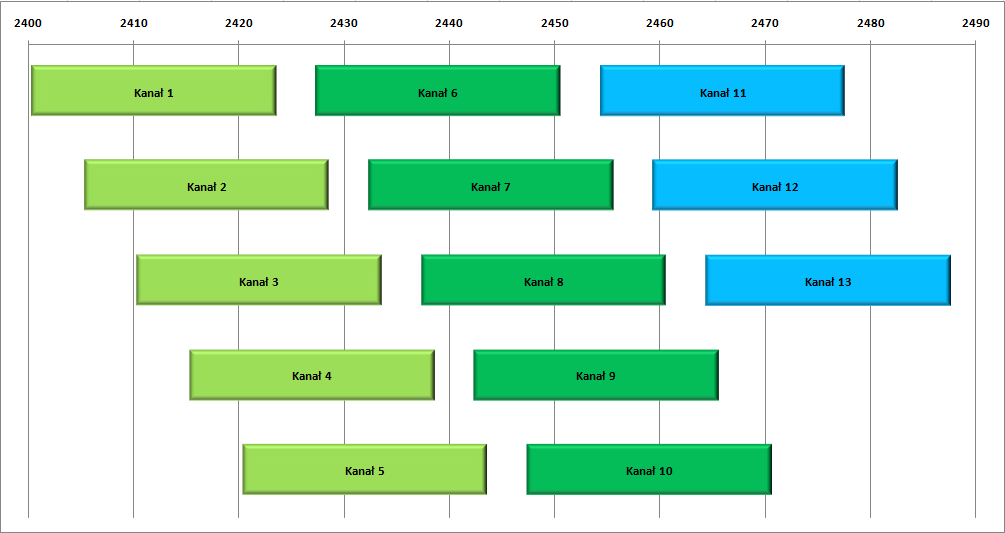
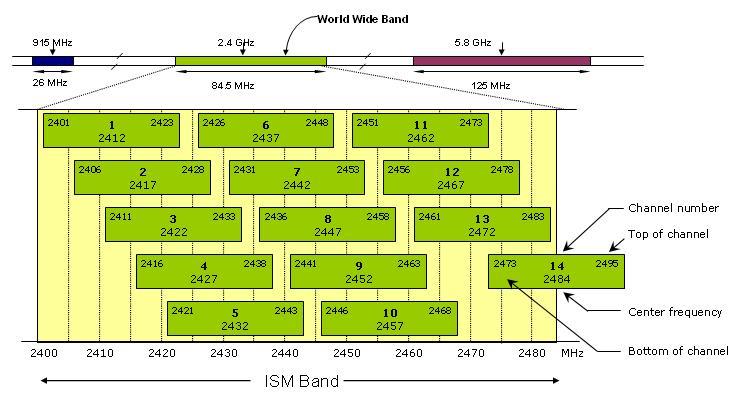
* - jako kanały sąsiednie rozumiemy tu ± dwa (trzy) kanały. Chociaż faktem jest, że w paśmie WiFi 2,4GHz mimo 13 kanałów, niezależne są tylko trzy z nich a co za tym idzie tylko trzy sieci w danej lokalizacji mogą pracować bez zakłócania siebie wzajemnie. Oczywiście nie zawsze taki warunek może być spełniony, dlatego zalecamy, żeby odległość międzykanałowa była jak największa - czyli aby nasz wybrany kanał nie był już zajęty i był oddalony możliwie jak najdalej od innych zajętych już kanałów.
Tu obrazek (autorstwa Jo_gurta) obrazujący położenie kanałów (kliknij aby powiększyć):
Ilość kanałów jaką mamy do dyspozycji w poszczególnych częściach świata:
11 kanałów - USA
13 kanałów - UE
14 kanałów - Japonia
Ostatnio zmieniony przez BliSki 2010-05-27, 10:28, w całości zmieniany 11 razy
Wysłany: 2007-11-19, 12:05 Zabezpieczanie sieci WiFi prosty poradnik
Zabezpieczanie sieci WiFi prosty poradnik - Kilka prostych metod zabezpieczania WiFi
Na wstępie nadmienię, że poradnik ten ma być prostym opisem (co zrobić aby zabezpieczyć sieć) a nie pracą naukowa i ma służyć początkującym Jednak zagadnienia tu poruszane mogą być trudne i czasami (przy nieodpowiedniej konfiguracji) mogą powodować brak połączenia z routerem lub brak dostępu do internetu. Dlatego wszystkie tu opisane metody używacie na własne ryzyko. Każdy z kroków tu przedstawionych należy wprowadzać osobno celem sprawdzenia czy proces konfiguracji przebiegł pomyślnie.
Trzeba też rozważyć, czy niektóre zabezpieczenia nie przyniosą nam zbyt dużych utrudnień a dla osób, które chcą się włamać i tak stanowią małe zabezpieczenie (np. filtracja MAC adresów) - dlatego czasami nie warto używać wszystkich podanych tu metod
Jeżeli chcemy uniknąć nielegalnego podłączenia do naszej sieci innych nieautoryzowanych użytkowników to powinniśmy:
-włączyć szyfrowanie WPA a najlepiej WPA2 (i to polecamy) na routerze/AP, nadać odpowiednio skomplikowany i długi klucz. Następie takie samo szyfrowanie ustawić na karcie sieciowej i podać klucz.
-wyłączyć możliwość konfiguracji routera za pomocą WiFi. Powinno to być robione tylko za pomocą podłączenia kablowego.
Poza WPA/WPA2 warto rozważyć jeszcze użycie kilku z poniższych metod. Ale mając na względzie to, co opisane na początku tego postu. Gdyż obecnie większość metod zabezpieczenia wymienionych poniżej jet łatwa do pominięcia, dlatego tylko WPA2 stanowi jakieś poważne zabezpieczenie.
Pozostałe metody zabezpieczenia:
-włączyć blokadę MAC adresów kart sieciowych - czyli dopuścić tylko autoryzowane adresy/karty. Po uruchomieniu tego zabezpieczenie należy wprowadzić wszystkie adresy MAC kart, które mają mieć dostęp do naszej sieci.
http://support.dlink.com/...ilters_mac.html
W tym przykładzie opcja ta występuje jako: Only allow computers with MAC address listed below to access the network
Jednak należy pamiętać, że dla osób znających się na temacie takie zabezpieczenie jest stosunkowo łatwe do obejścia.
-wyłączyć rozgłaszanie SSID - możemy to uczynić w zakładce w której ustawiamy nazwę swojej sieci WiFi (SSID) i tam też powinna być opcja umożliwiająca wyłączenie rozgłaszania SSID, np.: HIDE SSID albo coś podobnego.
http://support.dlink.com/...h_wireless.html
W przykładzie powyżej opcja ta nazywa się: SSID Broadcast -> disabled
Tylko należy pamiętać, żeby to zrobić dopiero wtedy, gdy połączenie WiFi z naszym komputerem będzie już zestawione, gdyż ukrycie SSID powoduje to, że niektóre programy dostarczone do kart sieciowych (menadżerów połączeń) nie będzie widziało takiej sieci (nam o to chodzi przy zabezpieczeniu) i połączenie będzie możliwe dopiero po ręcznym wpisaniu danych sieci (czyli m.in. SSID). Natomiast jak połączenie będzie już ustawione, to spokojnie można wyłączyć rozgłaszanie SSID.
Przy podłączeniu nowego komputera jeżeli ręcznie podamy SSID i klucz ale nie będzie można się podłączyć, to na chwilę możemy włączyć SSID na routerze, podłączyć nowy komputer i potem znowu wyłączyć rozgłaszanie SSID.
Czasami to zabezpieczenie może nam utrudnić życie z uwagi na to, że ktoś może nie wiedzieć, że zajmujemy dany kanał i ustawić na tymże kanale swój sprzęt.
-wyłączenie serwera DHCP na routerze - aby to wyłączyć należy znaleźć opcję np. Disabled DHCP (lub podobną).
http://support.dlink.com/...524/h_dhcp.html
W przykładzie powyżej opcja ta nazywa się: DHCP Server -> Disabled
Jeżeli wyłączymy tę opcję wszystkie adresy IP, maski, bramy domyślne, adresy DNS na komputerach podłączonych do routera trzeba będzie podać ręcznie, gdyż nie zostaną one pobrane automatycznie (ale o to chodzi w tym zabezpieczeniu).
To też może nam utrudnić życie. Każdy notebook czy PDA, których używamy na otwartych hot-spotach nie będzie u nas pracował i trzeba będzie ręcznie zmieniać konfigurację sprzętu.
-Zmienić podsieć na bardziej egzotyczną niż ta, która jest domyślnie ustawiona na routerze, to nic innego jak zmiana adresu routera.
http://support.dlink.com/...i524/h_lan.html
Ustawiamy tu adres np.: 10.10.100.x - (gdzie z jest liczbą z przedziału 1-254) należy przy tym uważać, żeby taka sama podsieć nie była przypisana do portu WAN routera.
Oczywiście skonfigurowanie wszystkiego wg. tego poradnika nie gwarantuje nam 100% pewności, że nikt się nie włamie do naszej sieci ale ograniczy to większość domorosłych intruzów. Zabezpieczenia te mają największy sens przy szyfrowaniu WPA i wyższym.
Należy też pamiętać, że skonfigurowanie tych wszystkich zabezpieczeń może powodować czasami pewne problemy (jeżeli chodzi np. o funkcjonalność) przy późniejszym korzystaniu z takiej sieci co opisano przy każdym punkcie kursywą.
Przykładowo, przy podłączeniu kolejnego komputera do sieci musimy wszytko skonfigurować ręcznie, wszystkie adresy: IP, maski, bramy, DNSy, SSID sieci.... Ale coś za coś
Należy wybrać czy zależy nam na zabezpieczeniu sieci czy na jej funkcjonalności.
Włączenie szyfrowania może też zmniejszyć prędkość przesyłania danych w sieci o ile dla połączenia z internetem nie jest to istotne (bo i tak szybkość przesyłania będzie większa niż przepustowość naszego łącza), to dla połączeń między dwoma komputerami w sieci lokalnej może już być zauważalne.
Należy też dodać, że niektóre tańsze routery potrafią zawieszać się przy włączonym szyfrowaniu WPA lub WPA2. Jeżeli taki problem wystąpi a zależy nam na bezpieczeństwie, to raczej bez wymiany sprzętu się nie obędzie, gdyż szyfrowanie WEP obecnie nie gwarantuje praktycznie żadnego bezpieczeństwa.
Wysłany: 2007-12-10, 11:19 Konfiguracja routerów do podziału łącza internetowego
Konfiguracja routerów do podziału łącza internetowego dla komputerów podłączonych za pomocą kabla (ethernetowa skrętka) i bezprzewodowo (WiFi).
Spróbuję przedstawić podstawową konfigurację domowych routerów. Ten krótki tutorial jest głównie kierowany do użytkowników początkujących, którzy dopiero zdobywają pierwsze doświadczenia ze sprzętem sieciowym. Całość opieram na sprzęcie i usłudze, którą aktualnie posiadam (Linksys WRT54GS v4 + firmware Tomato v1.11 podpięty do usługi Netii Net24 w wersji WiMAX). Ze względu na fakt, że ogromną większość routerów konfiguruje się w bardzo podobny sposób oraz wykorzystywane funkcje nazywają się bardzo podobnie, myślę, że tutorial przyda się także użytkownikom praktycznie dowolnego sprzętu klasy SOHO (domowy i dla małych firm). Tam gdzie pozwoli mi posiadana wiedza, postaram się przybliżyć ustawienia charakterystyczne dla innych technologii (ADSL, kablówka). Osobiście korzystam z angielskich wersji Windowsów, więc wybaczcie nieścisłości w tłumaczeniu
Zaczynamy
1. Podłączanie routera:
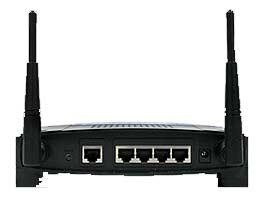
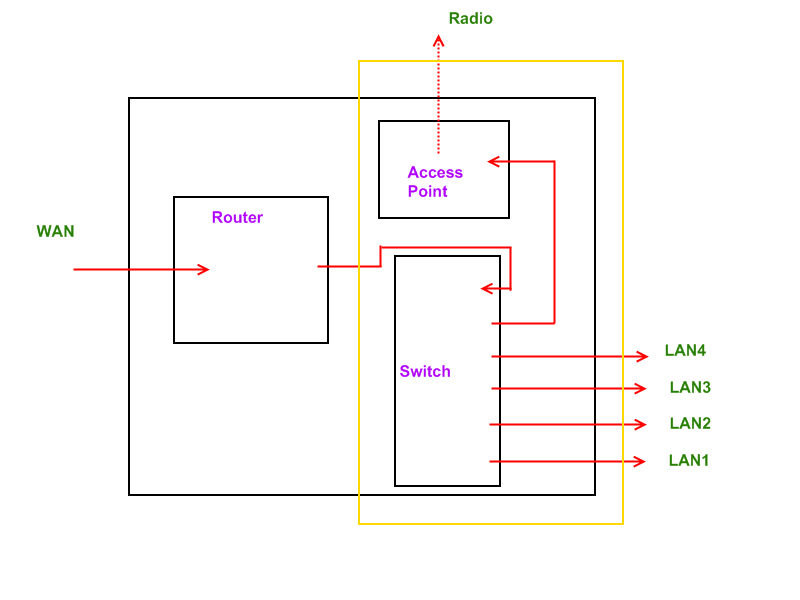
Dzisiejsze routery mają zazwyczaj wbudowany 4-portowy switch, więc powinniśmy z tylu urządzenia znaleźć coś takiego:
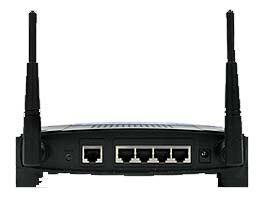
Od lewej:
- port WAN/Internet (tutaj podłączamy kabelek od dostawcy, ten ”ze ściany z Internetem”); u mnie jest to RJ45, dla routerów z wbudowanym modemem ADSL będzie to RJ11 (czyli gniazdko telefoniczne)
- 4 porty switcha dla sieci lokalnej (LAN), tutaj podłączamy komputery poprzez kabel sieciowy
- gniazdko zasilania, do którego podłączamy… zasilacz
2. Wstępna konfiguracja komputera:
Należy ustawić komputer tak, aby pobierał adres automatycznie z serwera DHCP :
Windows XP:
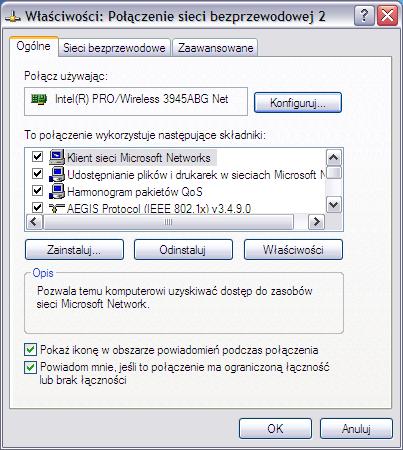
- Start -> Ustawienia -> Połączenia sieciowe
- Prawy Przycisk Myszy (PPM) na Połączenie Lokalne odpowiedzialne za podłączenie do routera i wybieramy jego Właściwości
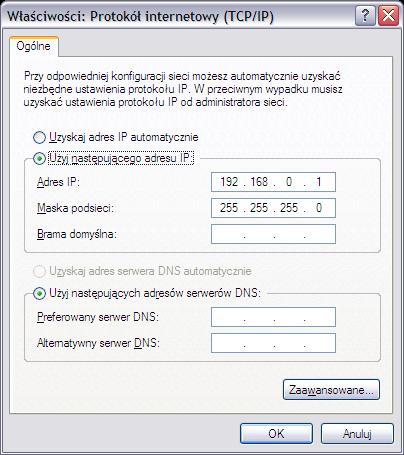
- na liście, która nam się właśnie ukazała, klikamy 2x LPM na Protokół TCP/IP
- zaznaczamy kropki obok opcji: Uzyskaj adres IP automatycznie i Uzyskaj adres serwera DNS automatycznie
- potwierdzamy wszystko przyciskiem [OK]
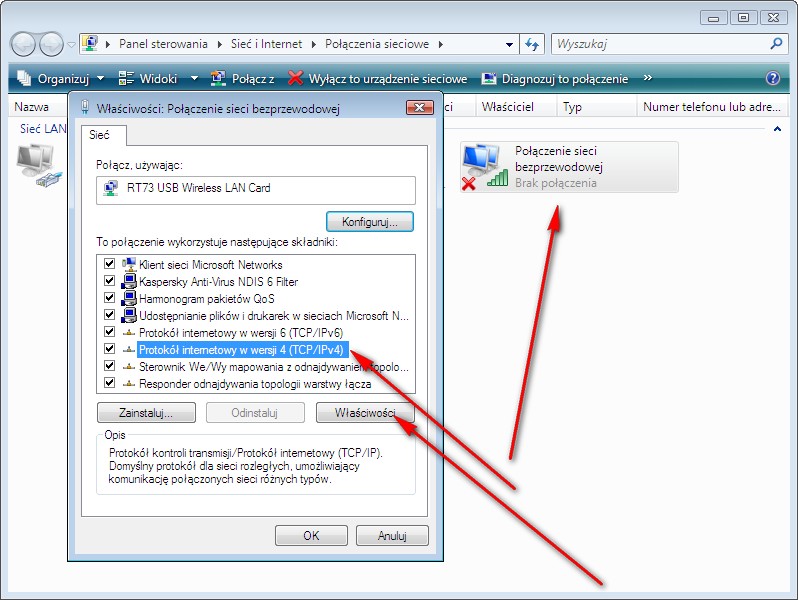
Windows Vista:
- Panel Sterowania (wygląd klasyczny) -> Centrum sieci i udostępniania -> Zarządzaj połączeniami sieciowymi (na pasku po lewej)
- Prawy Przycisk Myszy (PPM) na Połączenie Lokalne odpowiedzialne za podłączenie do routera i wybieramy jego Właściwości
- na liście, która nam się właśnie ukazała, klikamy 2x LPM na Protokół TCP/IP v4
- zaznaczamy kropki obok opcji: Uzyskaj adres IP automatycznie i Uzyskaj adres serwera DNS automatycznie
- potwierdzamy wszystko przyciskiem [OK]
3. Po podłączeniu i ustawieniu wszystkiego jak trzeba musimy się zalogować na router.
- uruchamiamy przeglądarkę (dobrze jest użyć Internet Explorera, ponieważ każdy producent sprawdza czy storna konfiguracyjna na niej działa, z innymi przeglądarkami bywa różnie)
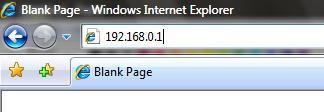
- w pole adresowe wpisujemy IP routera (u mnie jest to 192.168.0.1, ale różni producenci mogą używać różnych ustawień, np. 192.168.1.1, najlepiej doszukać się tej informacji w instrukcji obsługi sprzętu - jeżeli wcześniej użyliśmy konfiguracji adresu sieciowego IP poprzez DHCP, to adres domyślnej bramy będzie adresem routera):
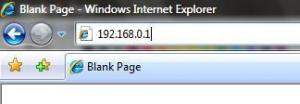
- powinno nam się ukazać okienko z polami Użytkownik i Hasło (standardowe ustawienia również w instrukcji):
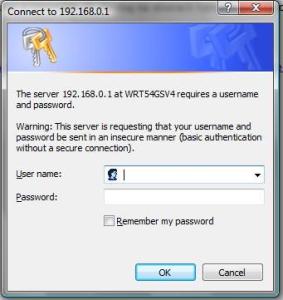
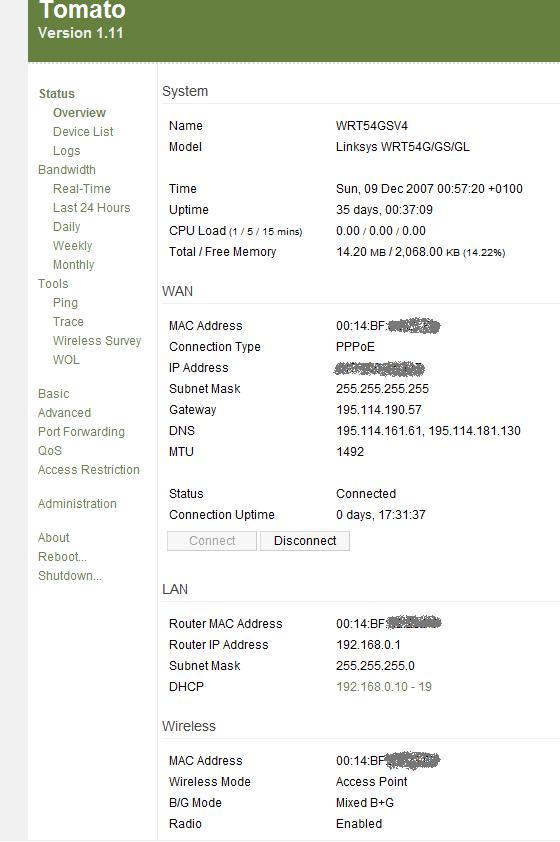
- jeśli wszystko poszło dobrze zobaczymy stronę główną konfiguracji routera; dla w Tomato wygląda to mniej więcej tak (kliknij aby powiększyć):
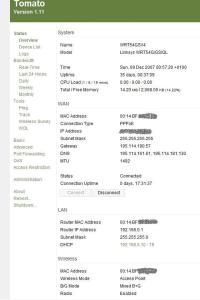
4. Przechodzimy teraz do właściwej konfiguracji routera (po każdej zmianie warto kliknąć [Save], przynajmniej przed przejściem na następną stronę konfiguracyjną).
A. na początku ustawiamy połączenie internetowe (konfiguracja zależy od naszego operatora, poniżej kilka przykładów) (kliknij aby powiększyć):
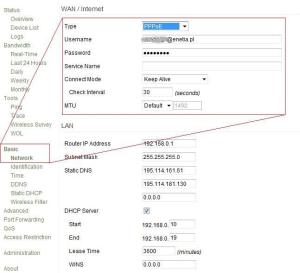
Jeśli mamy zewnętrzny modem wymagający logowania poprzez PPPoE:
- dla Tomato: Basic->Network (standardowy Linksys: Setup->Basic Setup)
- z listy rozwijanej wybieramy PPPoE (ponieważ usługa Net24 wymaga logowania)
- uzupełniamy podane przez dostawce internetowego dane (Username i Password)
- zostawiamy zaznaczone Connection Keepalive (czyli router będzie cały czas podtrzymywał połączenie i sam się łączył w przypadku jego utraty)
- MTU ustawiamy na Default (Linksys: Auto)
Jeśli mamy router z wbudowanym modemem ADSL (i taką usługę):
- z listy rozwijanej wybieramy PPPoA
- wypełniamy Username/Password dostarczone przez ISP (lub generowane przy rejestracji, jak to jest przy Neostradzie)
- ustawiamy wartości VCI/VPI, enkapsulację oraz ADSL Mode
dla Neostrady będą to odpowiednio 35/0, PPPoA-VCMux i G.dmt
dla Netii na łączu cyfrowym (nie TPSA) 35/8, PPPoE-LLC i G.dmt
dla Dialogu (na linii własnej) 32/1, PPPoE-LLC i G.dmt
Jeśli dostęp do Internetu uzyskujemy za pomocą telewizji kablowej:
- z listy rozwijanej wybieramy DHCP (Linksys: Automatic Configuration (DHCP))
- najprawdopodobniej potrzebne będzie sklonowanie adresu MAC naszego komputera (który był wcześniej ”samotnie” podłączony do modemu kablowego):
dla Tomato: Advanced->MAC Address i klikamy [Clone PC] przy WAN Port (oczywiście jeśli konfigurację przeprowadzamy z komputera, który wcześniej był połączony z modemem, jeśli nie to będzie trzeba wpisać ręcznie)
dla Linksysa: Setup->MAC Address Clone, zaznaczamy Enable i klikamy [Clone your PC’s MAC], uwagi takie jak wyżej
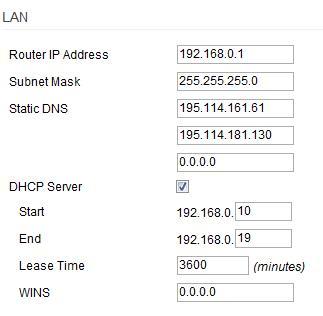
B. teraz ustawienia sieci lokalnej (LAN)
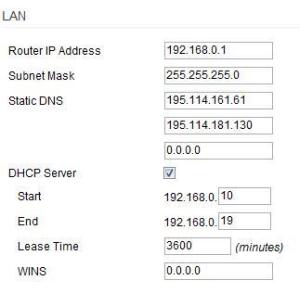
- router IP może zostać takie jakie jest, ważne żeby być konsekwentnym (jeśli router ma IP 192.168.0.1 i maskę 255.255.255.0 to komputery muszą mieć IP z przedziału 192.168.0.2 - 192.168.0.254, czyli zmieniamy tylko ostatnią liczbę).
- jeśli jest taka możliwość, podajemy adresy serwerów DNS – Static DNS - (nie zawsze się da, nie zawsze też trzeba, ale zawsze warto), najlepiej udostępniane przez naszego dostawcę
- możemy jeszcze ustawić serwer DHCP, czyli automatycznego przypisywania adresów IP komputerom w naszej lokalnej sieci, a polega to na zaznaczeniu kwadracika obok ”DHCP Server” oraz podaniu zakresu, z którego będą przypisywane adresy
- dla Linksysa: zaznaczamy kropkę przy Enable dla Server’a DHCP, podajemy adres początkowy (Starting Address) oraz maksymalną ilość przyznanych jednocześnie adresów (Maximum number of DHCP users)
C. Konfiguracja połączenia bezprzewodowego (kliknij aby powiększyć):
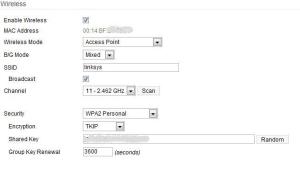
- dla Tomato jesteśmy ciągle na tej samej zakładce (Basic->Network), dla Linksysa przechodzimy do Wireless->Basic Wireless Settings
- włączamy radio – kwadracik przy Enable Wireless
- z listy rozwijanej wybieramy Access Point (dla Tomato)
- Wireless Mode: Mixed
- ustawienia takie jak SSID, SSID broadcast, numer kanału zostawiamy bez zmian (numerem kanału można się pobawić jeśli w pobliżu jest dużo innych sieci bezprzewodowych działających na tym samym lub zbliżonym kanale i odczuwamy ich obecność, tzn niskie transfery czy utraty połączenia)
Teraz czas na zabezpieczenia:
- (Tomato – ta sama zakładka) z listy rozwijanej Security wybieramy WPA2 Personal, encryption do wyboru, ja używa TKIP ale można użyć też mocniejszego AES, a następnie wpisujemy hasło WPA2 w pole Shared Key (trzeba będzie je podać przy łączeniu się z siecią)
- (Linksys: Wireless->Wireless Security) Security Mode: WPA2 Pre Shared Key Only lub WPA2 Personal (zależnie od wersji firmware), reszta ustawień jak wyżej
D. Konfiguracja zabezpieczeń, czyli kilka podstawowych ustawień, żeby nikt nie mógł nam namieszać w routerze:
dla Tomato: Administration->Admin Access: Remote Access ustawiamy na Disabled (chyba, że potrzebujemy) i koniecznie zmieniamy hasło (pole Password na samym dole), osobiście też wyłączam możliwość konfiguracji przez połączenie radiowe (Allow Wireless Access: odznaczone)
dla Linksysa: Administration->Management: zmieniamy Router Password i potwierdzamy je w Re-enter to confirm, Remote Management: Disable (chyba, że potrzebujemy), aby zablokować konfigurację przez radio: Wireless Access Web: diable
5. Konfiguracja komputerów podłączonych kablem
Można ją zrobić na dwa sposoby:
- zostawiamy automatyczne pobieranie IP z routera (jeśli włączyliśmy wcześniej DHCP w konfiguracji w punkcie 4.B), czyli komputery są tak skonfigurowane jak napisałem w punkcie 2. Wstępna konfiguracja komputera
- ustawiamy statyczne adresy IP dla każdego komputera – należy pamiętać, że jeden IP = jeden komputer oraz zachowywać numerację taką jak była w routerze w ustawieniach LAN, czyli np. jeśli router ma adres 192.168.0.1/255.255.255.0 to komputery będą miały adresy:
adres : 192.168.0.2
maska: 255.255.255.0
brama: 192.168.0.1
DNS: 192.168.0.1 (a jeśli to nie działa to bezpośrednio adres DNS dostawcy – to co w Static DNS w punkcie 4.B)
Po tym zabiegu Internet powinien działać na komputerach podłączonych kablem
6. Konfiguracja komputerów podłączanych bezprzewodowo (na przykładzie oprogramowania Intel’a dla karty sieciowej 2200BG i systemu Windows XP – to mam pod ręką, ale za wiele się to nie różni między systemami windowsowymi)
- upewniamy się, że nasze radio jest włączone! Bardzo często można spotkać narzekania, że nie działa, a potem się okazuje, że radio było sprzętowo wyłączone jakimś przełącznikiem na obudowie laptopa, np. dla Toshiby Tecra S2 jest to malutki suwaczek ”pod” touchpadem, dla Fujitsu-Siemens Amilo Pro 2035 (chyba taki model) jest guziczek obok włącznika laptopa, tuż nad klawiaturą.
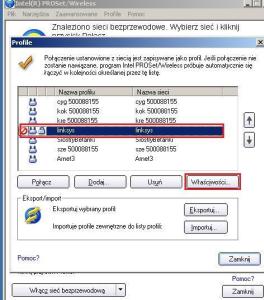
- klikamy 2x LPM na ikonkę obok zegara przedstawiającą radio (przynajmniej wg. Intela to chyba miało przedstawiać radio ) (kliknij aby powiększyć)
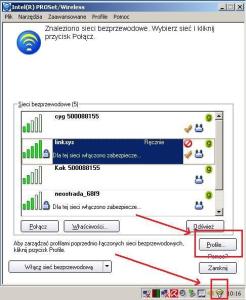
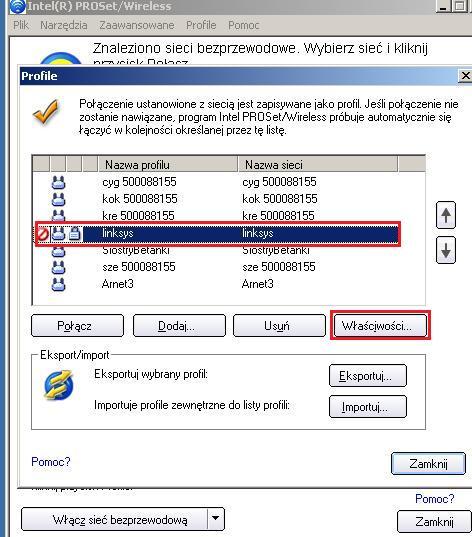
- klikamy przycisk [Profile…]
- zaznaczamy naszą sieć (standardowo będzie to linksys dla sprzętu linksysa ;P ) i klikamy [Właściwości] (kliknij aby powiększyć)
- nazwa profilu i SSID niech zostaną takie jakie są, zaznaczamy kropkę przy ”Sieć (infrastruktura)” (kliknij aby powiększyć)
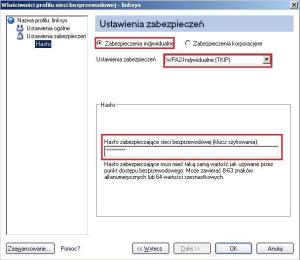
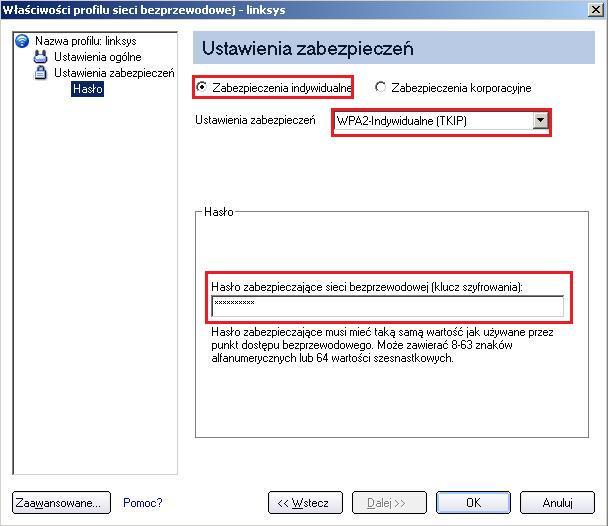
- przechodzimy na Ustawienia Zabezpieczeń-Hasło i zaznaczamy kropkę przy ”Zabezpieczenia Indywidualne”, z listy rozwijanej wybieramy WPA2-Indywidualne (TKIP) lub (AES), w zależności od tego co ustawiliśmy na routerze. Po tym pozostaje już tylko wpisać ustalone wcześniej hasło.
- potwierdzamy klikając [OK], zamykamy okienko Profili, zaznaczamy na liście sieć linksys i klikamy [Połącz], jeśli wszystko poszło dobrze to właśnie możemy biegać po domu z laptopem jednocześnie czytając to forum ;P
Operator: iPlus110-50%
Urządzenie: Sierra Wireless AC881 Pomógł: 256 razy Wiek: 25 Dołączył: 02 Sty 2008 Posty: 7975 Skąd: Białystok
Wysłany: 2008-09-25, 15:14 Limitowanie TTL - czyli czas życia pakietu
Limitowanie TTL
Limitowanie TTL polega na tym, że pakiety wysyłane do użytkownika sieci mają tak ustawiony czas życia, że po dotarciu do komputera w naszym domu mają parametr TTL dokładnie równy 1. Zatem rozdzielenie takiego łącza za pomocą routera, czy też wbudowanego w Windows mechanizmu ICS nie powiedzie się, bo po przesłaniu do następnego urządzenia TTL ma wartość 0 i taki pakiet zostaje odrzucony.
Aby sprawdzić czy nasza sieć ma tego typu zabezpieczenie wystarczy wydać polecenie »PING« na dowolny adres w internecie. Na przykład:
Kod:
C:\WINDOWS\system32>ping wp.pl
Badanie wp.pl [212.77.100.101] z użyciem 32 bajtów danych:
Odpowiedź z 212.77.100.101: bajtów=32 czas=193ms TTL=118
Odpowiedź z 212.77.100.101: bajtów=32 czas=181ms TTL=118
Odpowiedź z 212.77.100.101: bajtów=32 czas=191ms TTL=118
Odpowiedź z 212.77.100.101: bajtów=32 czas=188ms TTL=118
Nas najbardziej interesuje ostatnia część każdej linijki raportującej odpowiedź badanego serwera. Napis TTL=118 pokazuje jaka jest wartość parametru TTL docierających do naszego komputera pakietów, które zostały wysłane na żądanie odpowiedzi na ping. W tym przypadku widzimy, że jest ona równa 118, więc nasz dostawca nie limituje TTL.
Jeżeli pojawi się napis TTL=1 czyli:
Kod:
Odpowiedź z 212.77.100.101: bajtów=32 czas=188ms TTL=1
To oznacza, że nasz dostawca limituje TTL. Aby rozdzielić takie łącze należy się posłużyć routerem, który umożliwia tzw. podbijanie TTL.
UWAGA!
Niektórzy dostawcy internetu są nieco bardziej chytrzy. Limitują bowiem TTL dla wszystkich pakietów za wyjątkiem pingów. Zatem reszta pakietów zatrzyma się na urządzeniu rozdzielającym internet, podczas gdy pingi przejdą jak gdyby nic. W tym przypadku też rozdzielamy łącze za pomocą routera umożliwiającego podbijanie TTL.
Jak zrobić tekst z polecenia ping:
W Start, Uruchom wpisujemy ping onet.pl >c:\ping.txt ,tak wpisane polecenie tworzy na dysku C: w katalogu głównym plik o nazwie ping.txt z tekstowym wynikiem polecenia ping który można bardzo łatwo wkleić na forum przez Ctrl-C Ctrl-V i powinno sie go objąć znacznikiem Code
Jak kopiować wyniki działania komend z okna cmd:
1. Klikamy prawym w belkę okna
2. Wybieramy Edytuj, Oznacz
3. Zaznaczamy kursorami albo myszką obszar okna z potrzebnymi danymi
4. Prawym w belkę okna, Edytuj, Kopiuj (albo po prostu Enter)
5. W oknie z wiadomością na forum wybieramy Edycja/Wklej albo po prostu Ctrl-V i tekst pojawi się w miejscu stania kursora
6. Obejmujemy tekst znacznikiem Code (Dodał wojteks).
Operator: iPlus110-50%
Urządzenie: Sierra Wireless AC881 Pomógł: 256 razy Wiek: 25 Dołączył: 02 Sty 2008 Posty: 7975 Skąd: Białystok
Wysłany: 2008-09-25, 15:15 Filtrowanie MAC - czyli do czego m.in. jest adres MAC
Filtrowanie MAC
Filtrowanie adresów MAC polega na tym, że tylko komputery z odpowiednimi adresami MAC mogą się podłączyć do sieci oraz uzyskać połączenie z internetem. Jeżeli dostawca internetu stosuje tą metodę zabezpieczenia swojej sieci, to wymaga od nas podania adresu MAC naszej karty sieciowej. Te zabezpieczenie można wykryć na dwa sposoby:
podłączenie do sieci innego komputera z kartą sieciową o adresie MAC innym niż ta w naszym komputerze (każda karta ma inny adres),
podłączenie się do sieci za pomocą naszej karty, lecz ze zmienionym adresem MAC. Możemy tego dokonać za pomocą np. darmowego programu Mac MakeUp.
W obydwu przypadkach jak nie będziemy w stanie nawiązać połączenia z siecią, czy pobrać adresu IP oznacza to, że dostawca stosuje dostęp do sieci po adresie MAC.
Aby rozdzielić takie łącze potrzebujemy routera umożliwiającego zmianę adresu MAC interfejsu WAN (często określane jako klonowanie adresu MAC).
Nie możesz pisać nowych tematów Nie możesz odpowiadać w tematach Nie możesz zmieniać swoich postów Nie możesz usuwać swoich postów Nie możesz głosować w ankietach Nie możesz załączać plików na tym forum Nie możesz ściągać załączników na tym forum
Znaki i informacje chronione prawem umieszczone na forum, wykorzystane są wyłącznie w celach informacyjnych.
Powielanie lub kopiowanie w części lub w całości danych/opracowań zawartych na forum bez zgody autora i administracji forum jest zabronione. Złamanie zakazu stanowi naruszenie prawa.
Strona wygenerowana w 0.78 sekundy. Zapytań do SQL: 21